
УрокАбноўлена: 6 верасня 2026 г.
ZBrush урок для пачаткоўцаў
Сцісла
У ZBrush мадэль мянуць як гліну, а не будаўнічаюць поліганамі. Дзе праграму прымяняюць і чаму яе выбіраюць студзіі, а далей просты урок для першага запуску — жаба ў пантцыку.

Skills Up School
Анлайн-школа малявання і CG
Калi вы заўсёды марылi лепiць скульптуры, але глiна i гiпс вам не даспадобы, то ZBrush — ваш выратавальны бiлет у свет лiчбавай лепкi. Гэта праграма, якая дазваляе ствараць уражлiвыя 3D-мадэлi, лiтаральна «вылепліваючы» iх з вiртуальнага матэрыялу. Давайце разбярэмся, што такое ZBrush, чаму ён стаў стандартам у iндустрыi i як зрабiць першыя крокi ў гэтым дзiўным iнструменце.
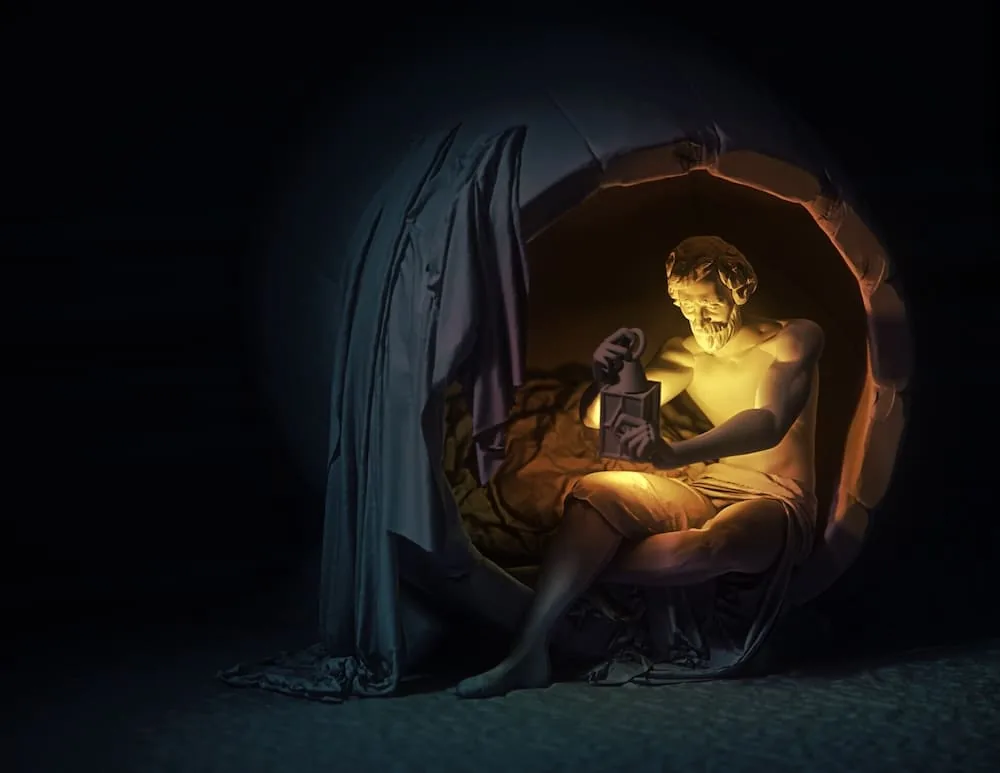 Аўтар — Сяргей Любашын
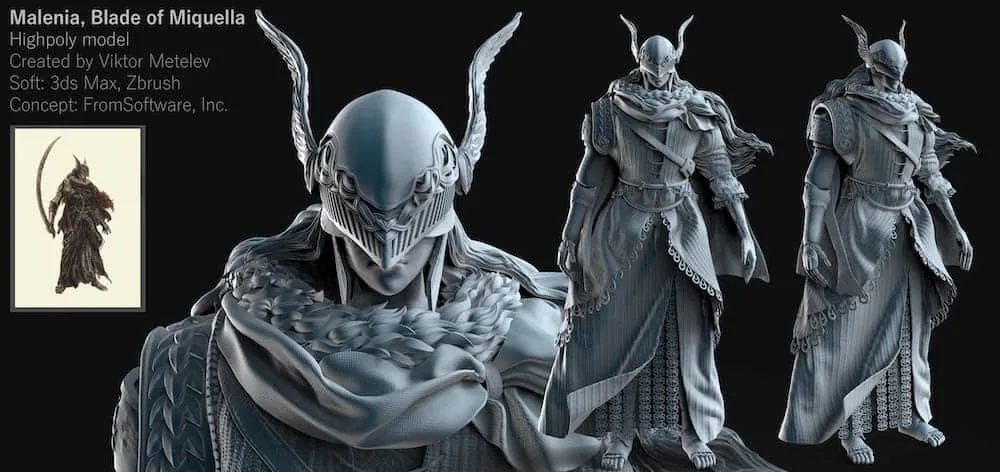 Аўтар — Вiктар Мяцялёў
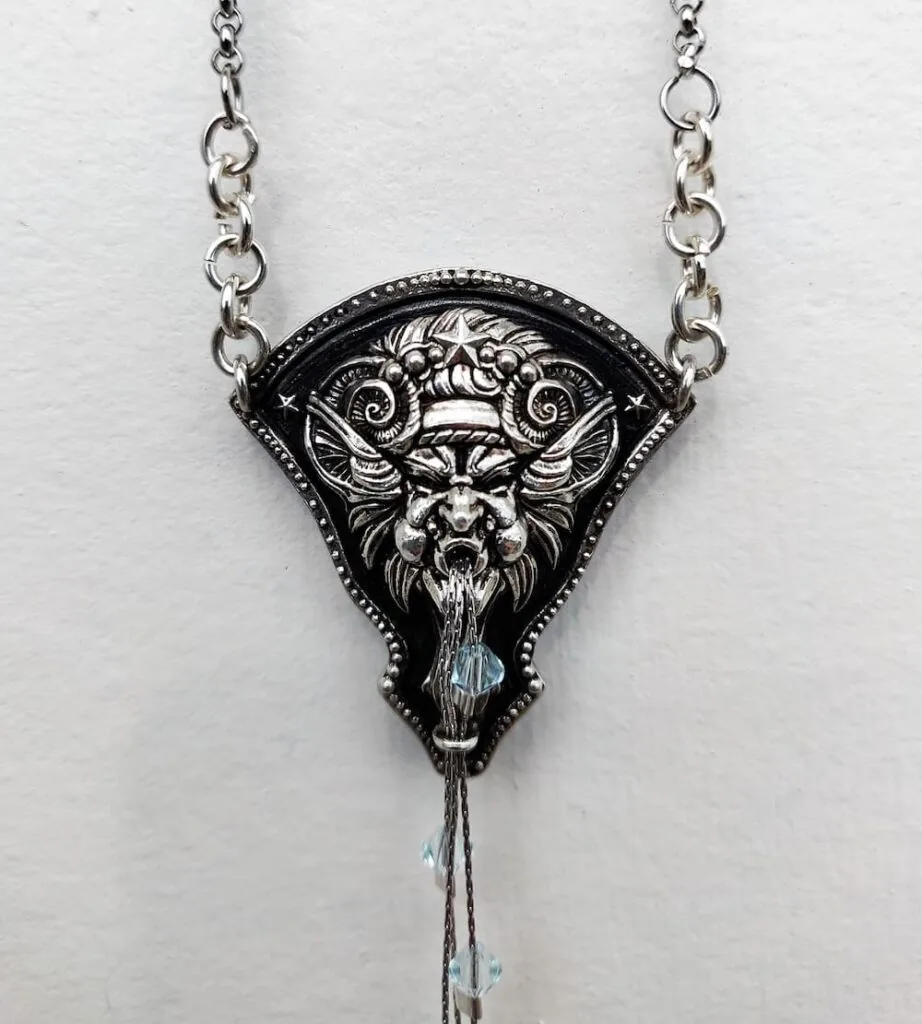 Аўтар — Karen McCarthy
Аўтар — Сяргей Любашын
Што такое ZBrush i чым ён асаблiвы?
ZBrush — гэта магутнае праграмнае забеспячэнне для лiчбавага скульптынгу i тэкстуравання, створанае кампанiяй Pixologic. Яно стала сапраўдным стандартам у iндустрыi 3D-графiкi дзякуючы сваёй унiкальнай тэхналогii працы з палiгонамi i iнтуiтыўнаму працэсу «лепкi». Чым ZBrush вылучаецца:- Скульптынг, як у рэальным жыццi: Уявiце, што вы працуеце з глiнай, толькi без беспарадку.
- Дэталiзацыя: Праграма дазваляе працаваць з мiльёнамi палiгонаў, ствараючы найдрабнейшыя дэталi, такiя як поры скуры або тэкстура тканiны.
- Iнструменты для творчасцi: Вялiзная колькасць кісцей, масак i мадыфiкатараў.
Дзе выкарыстоўваецца ZBrush?
1. Гульнявая iндустрыя
У стварэннi графiкi для гульняў ZBrush — незаменны iнструмент. Скульптынг выкарыстоўваўся амаль у кожнай мадэлi, якую вы можаце ўбачыць у большасцi трохмерных гульняў.- Персанажы: Хочаце стварыць дракона з тэкстураванай скурай або рэалiстычнага чалавека? Гэта ўсё пачынаецца з ZBrush.
- Асяроддзе: Аб'екты гульнявога ўзроўню, уключаючы камянi, зямлю i раслiны, ствараюцца з дапамогай разнастайнасцi даступных у Zbrush кісцей i Alpha.
Аўтар — Вiктар Мяцялёў
2. Кiнаiндустрыя
Ад Голума з «Уладара пярсцёнкаў» да гiгантаў у «Свеце Юрскага перыяду», ZBrush стаў незаменным iнструментам для стварэння персанажаў i асяроддзя.- Стварэнне рэалiстычных стварэнняў: ZBrush дазваляе мадэляваць тэкстуры скуры, валасоў i нават зубоў з неверагоднай дакладнасцю.
- Дэталiзацыя: Праца з палiгонамi на ўзроўнi, якi недасягальны ў iншых праграмах.
3. Ювелiрны i прамысловы дызайн
ZBrush актыўна выкарыстоўваецца ў распрацоўцы ювелiрных упрыгожанняў i складаных прамысловых вырабаў.- Ювелiрныя мадэлi: Праграма дазваляе мастацкi прапрацаваць элементы ўпрыгожанняў.
- Прататыпы: Iнжынеры выкарыстоўваюць ZBrush для стварэння прататыпаў складаных формаў.
Аўтар — Karen McCarthy
Чаму ZBrush — выбар прафесiяналаў?
1. Унiкальная тэхналогiя DynaMesh
Яна дазваляе пастаянна мадыфiкаваць мадэль, дадаючы або прыбiраючы аб'ём, без страты якасцi.2. Падтрымка мiльёнаў палiгонаў
Курсы па тэме
Усе курсы
Бясплатна
Бясплатны курс «Першыя ўрокі магіі 2D»
Запісацца

ад 4 250 ₽
-75%
Уводзіны ў ZBrush
17 000 ₽4 250 ₽
Падрабязней

Бясплатна
Бясплатны курс «Асновы партрэта»
Запісацца
Вы можаце прапрацаваць дэталi да ўзроўню пор скуры або складак тканiны, захоўваючы прадукцыйнасць.
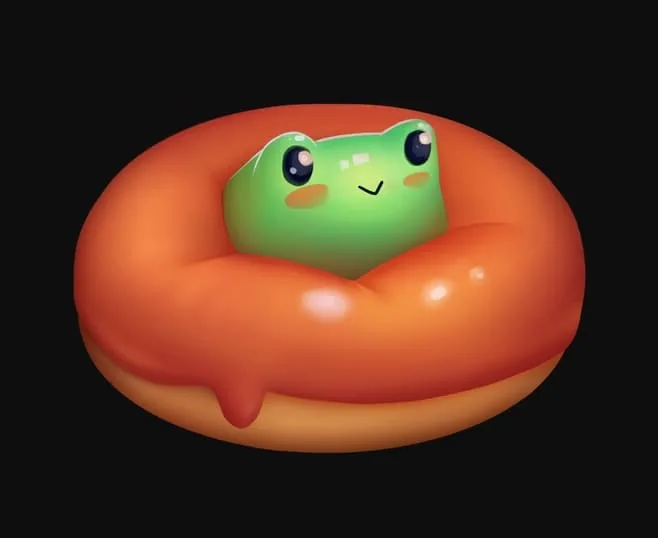 Гэты ўрок натхнёны канцэптам мастачкi Eliza Kudrya. Мы не толькi навучымся асновам скульптынгу, але i паспрабуем размаляваць нашага жабаня. Усё проста, цiкава i весела! Паехалi!
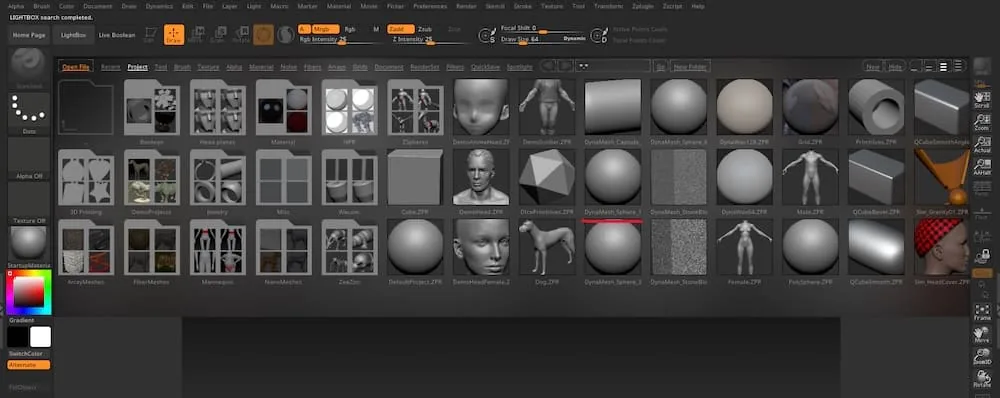 Адкрываем ZBrush. Вас сустракае акно LightBox — бiблiятэка перадустаноўленых праектаў. Знайдзiце праект DynaMesh_Sphere_128 i двойчы пстрыкнiце па iм, каб адкрыць. Перад вамi працоўная прастора з iдэальным шарыкам для пачатку.
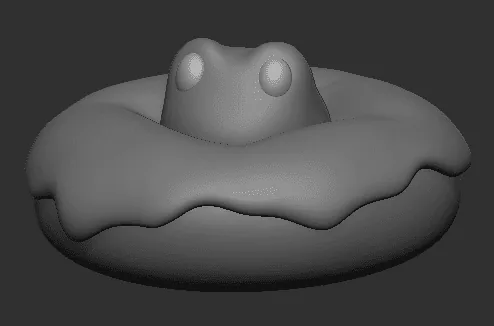
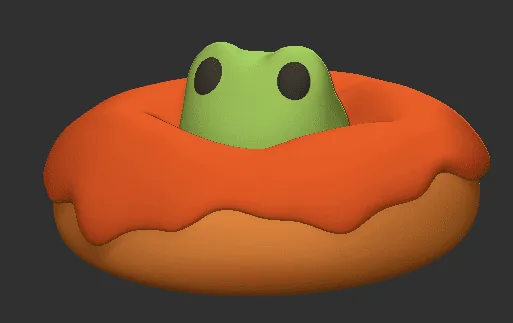 Цяпер дадамо колераў!
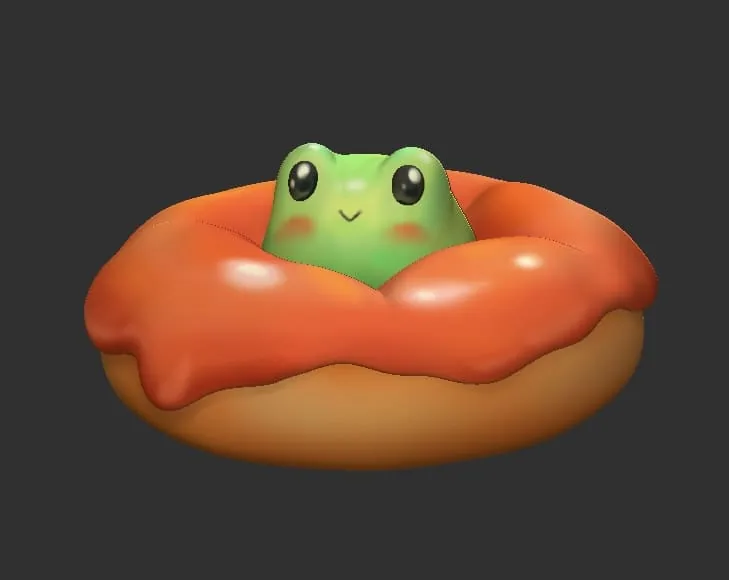 Наш жабаня гатовы! Не забывайцеся захоўваць праект (кнопка Save As) i хвалiцца вынiкамi ў сацсетках або сябрам. Гэта выдатны старт для засваення ZBrush!
Нават калi ваш жабаня крыху крываваты — гэта ваш першы крок у дзiўны свет 3D. Працягвайце практыкавацца, i хутка вашы працы стануць сапраўднымi шэдэўрамi!
Наш жабаня гатовы! Не забывайцеся захоўваць праект (кнопка Save As) i хвалiцца вынiкамi ў сацсетках або сябрам. Гэта выдатны старт для засваення ZBrush!
Нават калi ваш жабаня крыху крываваты — гэта ваш першы крок у дзiўны свет 3D. Працягвайце практыкавацца, i хутка вашы працы стануць сапраўднымi шэдэўрамi!
3. Iнтуiтыўны iнтэрфейс
Хоць на першы погляд ZBrush можа здацца складаным, працэс працы з кісцямi i маскамi хутка становiцца iнтуiтыўным. Матывацыя: Не бойцеся iнтэрфейсу! Усе прафесiяналы былi пачаткоўцамi i таксама спачатку гублялiся ў кнопках.Рэндэрынг i iнтэграцыя
Iнтэграцыя з iншымi праграмамi
З ZBrush лёгка экспартаваць мадэлi ў такiя праграмы, як Maya, Blender, Cinema 4D i iншыя для далейшай дапрацоўкi i анiмацыi.Рэндэрынг у ZBrush:
- BPR (Best Preview Render): Дазваляе вiзуалiзаваць тэкстуры i асвятленне прама ў праграме.
- Падтрымка знешнiх рэндэраў: Мадэлi з ZBrush можна экспартаваць у V-Ray, Arnold i iншыя сiстэмы рэндэрынгу, каб дасягнуць фотарэалiстычнага малюнка.
Просты ўрок для пачаткоўцаў у Zbrush: Жабка ў пончыку
На сувязi Ася, менеджарка клопату пра клiентаў. Здзiвiлiся? Так выйшла, што за маiмi плячыма ўжо некалькi курсаў Skills Up па кiрунку 3D, i я хацела б падзялiцца з вамi заразлiвай матывацыяй займацца трохмернай графiкай! Сёння мы разам пагрузiмся ў функцыянал праграмы ZBrush. Мы з вамi створым мiлейшага жабаня, якi ўтульна ўладкаваўся ў пончыку. Так-так, менавiта так!
Гэты ўрок натхнёны канцэптам мастачкi Eliza Kudrya. Мы не толькi навучымся асновам скульптынгу, але i паспрабуем размаляваць нашага жабаня. Усё проста, цiкава i весела! Паехалi!
Першыя прыгатаваннi
Адкрываем ZBrush. Вас сустракае акно LightBox — бiблiятэка перадустаноўленых праектаў. Знайдзiце праект DynaMesh_Sphere_128 i двойчы пстрыкнiце па iм, каб адкрыць. Перад вамi працоўная прастора з iдэальным шарыкам для пачатку.
- Адключаем перспектыву (Persp, кнопка справа). Гэта не абавязкова, але дапамагае дакладней ацэньваць прапорцыi.
- Уключаем сіметрыю (клавiша X) — так змяненнi будуць аўтаматычна дублявацца на абодва бакi мадэлi.
Ствараем аснову пончыка
- Актывуем iнструмент Gizmo (нацiснiце W). З'явiцца iнтэрфейс з асямi.
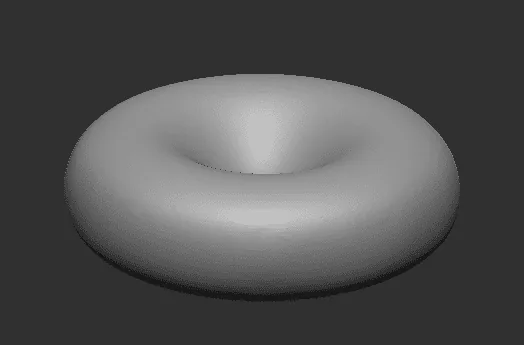
- Хапаем зялёны паралелепiпед на Gizmo i цягнем унiз, каб сплюшчыць шар уздоўж восi Z. Гэта нарыхтоўка для пончыка.
- Выходзiм з рэжыму трансфармацыi з дапамогай клавiшы Q.
- З дапамогай кісцi Move (можна ўключыць на B-M-V) робiм у цэнтры шара паглыбленне, ствараючы характэрную адтулiну пончыка.
Робiм глазур
- Спачатку ўключаем сіметрыю па радыусе: iдзём у меню Transform i нацiскаем R. Цяпер сіметрыя будзе працаваць вакол цэнтра.
- Выкарыстоўваем кісць Flatten, каб злёгку згладзiць краi пончыка.
- Адключаем сіметрыю (клавiша X). З дапамогай iнструмента MaskLasso вылучаем верхнюю частку пончыка.
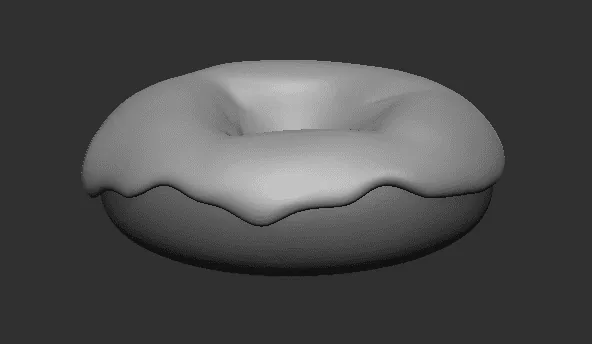
- Знаходзiм у меню Subtool справа пункт Extract. Нацiскаем Extract для папярэдняга прагляду, рэгулюем таўшчыню глазуры паўзунком Thickness. Калi задаволены, нацiскаем Accept.
Дадаём жабку
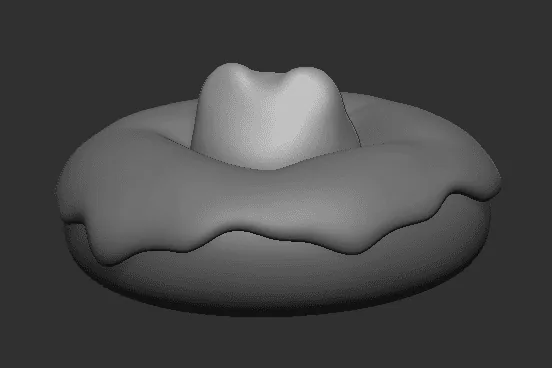
- Праз Append у меню Subtool дадаём сферу (Sphere3D) — гэта наш будучы жабаня.
- Перамяшчаем шарык на верх пончыка з дапамогай Gizmo.
- Уключаем DynaMesh i сіметрыю (клавiша X). Лепiм «вушкi» для вачэй з дапамогай кісцей Move, Flatten i Smooth.
Вочкi для жабкi
- Дадаём яшчэ адну сферу для вока. З дапамогай Mirror (у меню Deformation) ствараем другое вока сiметрычна.
- Уключаем сіметрыю на X. Сіметрыя павiнна быць па восi X, калi гэта не так — выпраўце гэта ў меню сіметрыi.
- Выкарыстоўваем кісць Move, каб надаць вачам авальную форму i крыху зрушыць iх да бакоў.
Размалёўваем жабку (PolyPaint)
Цяпер дадамо колераў!
- Выбiраем колер для кожнага аб'екта ў палiтры (меню злева).
- Уключаем Mrgb у наладах кісцей i прымяняем колер i матэрыял да аб'екта праз Color > FillObject.
- Для малявання выкарыстоўваем кісць Paint. Дадаём мяккiя ценi, блiкi i ружовасць. Не забудзьцеся намаляваць усмешлiвы рот!
Выніковы вынiк
Наш жабаня гатовы! Не забывайцеся захоўваць праект (кнопка Save As) i хвалiцца вынiкамi ў сацсетках або сябрам. Гэта выдатны старт для засваення ZBrush!
Нават калi ваш жабаня крыху крываваты — гэта ваш першы крок у дзiўны свет 3D. Працягвайце практыкавацца, i хутка вашы працы стануць сапраўднымi шэдэўрамi!
Вiдэаўрок па Zbrush
Карысныя ўрокi па 3D-мадэляваннi
- З чаго пачаць вывучэнне 3D-мадэлявання — поўны гайд па ўваходзе ў 3D
- Blender 3D урокi для пачаткоўцаў — мадэляванне, скульптынг i рэндэр у Blender
- Агляд самых папулярных кісцей ZBrush — падрабязны разбор кісцей для скульптынгу
- Бясплатныя кісцi для ZBrush — наборы кісцей для спампоўвання
Падобныя матэрыялы
Урок
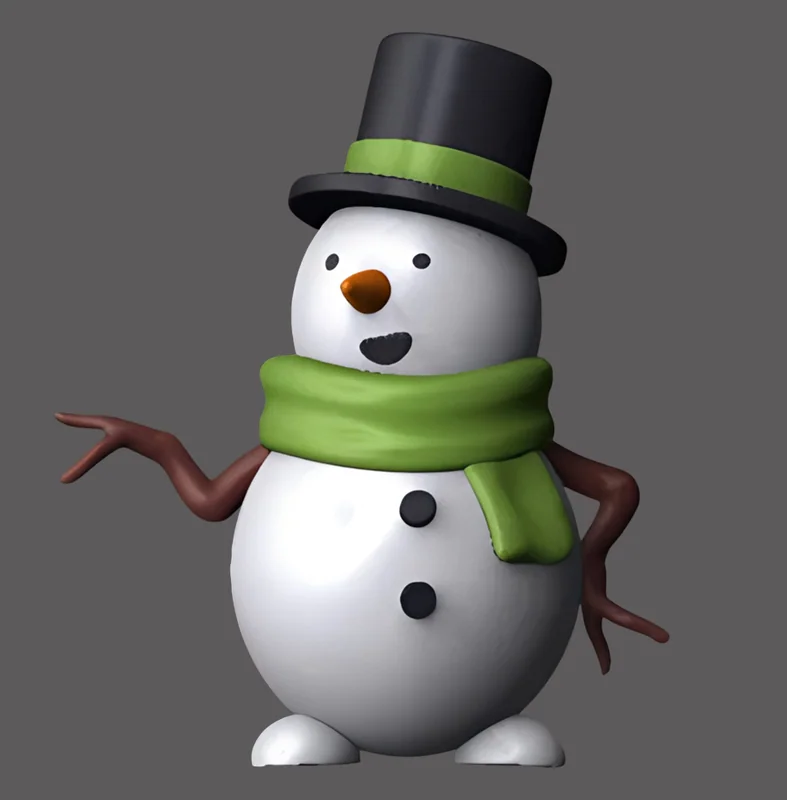
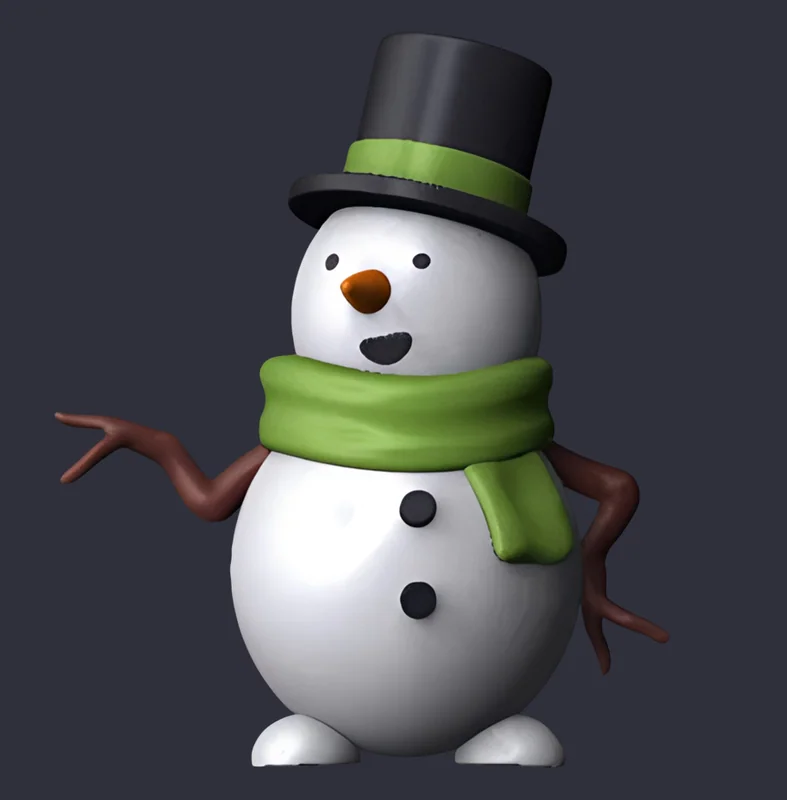
Урокі скульптынгу ў ZBrush для пачаткоўцаў: ствараем 3D-мадэль снегавіка
September 18, 2023
Артыкул
8 парад для пачаткоўцаў у ZBrush
September 18, 2023
Урок
Урокі скульптынгу ў ZBrush для пачаткоўцаў: рэндэрым 3D-мадэль снегавіка
September 18, 2023
Урок
Blender 3D урокі для пачаткоўцаў
December 27, 2024
Урок
Як навучыцца маляваць на планшэце. Парады і ўрокі для пачаткоўцаў
December 31, 2023
Артыкул
5 парад мастаку-пачаткоўцу па атачэнні
September 18, 2023