
УрокАбноўлена: 6 верасня 2026 г.
Blender 3D урокі для пачаткоўцаў
Сцісла
Blender для пачынаючых варта адкрываць не з мадэляў, а з працоўнага акна — Object Mode і кіраванне відам, стварэнне аб'ектаў, 3D-курсор і мадыфікатары, рэжым рэдагаваньня, матэрыялы і UV-развёртка. Парядок, у якім гэта асвойваюць з нуля.

Skills Up School
Анлайн-школа малявання і CG
```
Дзяцім у свет Blender — магутнай і бясплатнай інструменты, які адкрывае безгранічныя магчымасці для творчасці ў сферы 3D-мадэлявання, анімацыі і візуалізацыі. Не гледзячы на тое, ці з'яўляецеся вы пачынаючы мастаком ці вопытным прафесіналам, Blender прапануе гібкае і інтэўтыўна зразумелы інтэрфейс, які дазваляе ажыццявіць самыя смелыя ідэі ў жыццё.
У гэтай артыкуле мы дэталёва разглянемо інтэрфейс Blender вачыма 3D-мадэлера. Вы даведаецеся аб ключавых элементах працоўнага прасторы, іх функцыях і тым, як яны дапамагаюць эфектыўна кіраваць працэсам стварэння трохмерных мадэляў і анімацый. Пачанем наша падарожжа ў свет Blender!
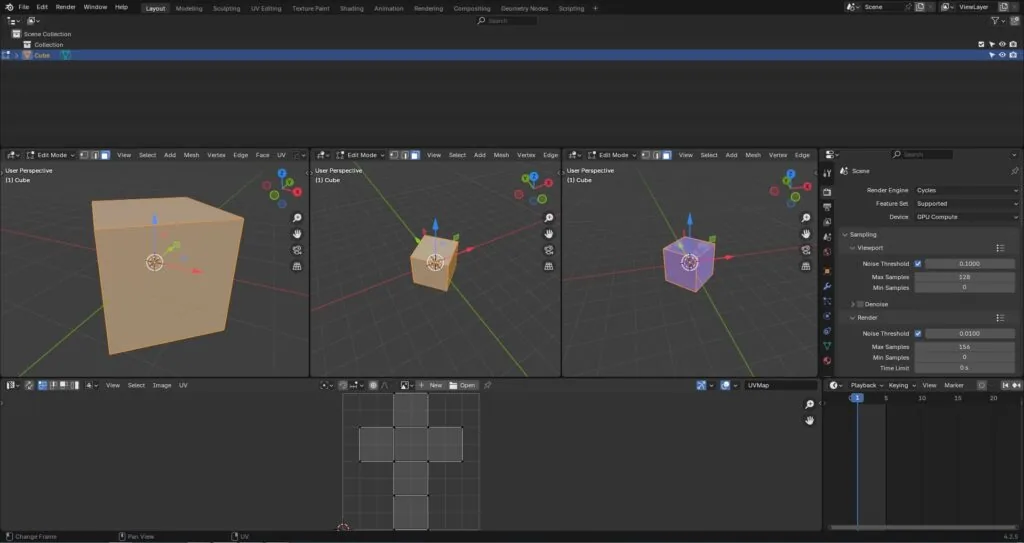
 Колькасць вінаў і іх тыпы не зададзены жорстка, карыстальнік можа наладзіць інтэрфейс па сваім ўбачанні. Каб дадаць новае віна нажмём ПКМ на пустое месца паміж кутоўкамі вінаў і выберзем, які разрэз віна вы хочаце зрабіць. Другі спосаб — перацягнуць курсор з дапамогай левай кнопкі мышы ўнутрань віна — з'яўляецца новае віна.
Каб схаваць непатрэбныя віны выкарыстоўваем «Join Areas» або перамяшчае курсор па мяжы віна і з'ядноўваем іх.
Колькасць вінаў і іх тыпы не зададзены жорстка, карыстальнік можа наладзіць інтэрфейс па сваім ўбачанні. Каб дадаць новае віна нажмём ПКМ на пустое месца паміж кутоўкамі вінаў і выберзем, які разрэз віна вы хочаце зрабіць. Другі спосаб — перацягнуць курсор з дапамогай левай кнопкі мышы ўнутрань віна — з'яўляецца новае віна.
Каб схаваць непатрэбныя віны выкарыстоўваем «Join Areas» або перамяшчае курсор па мяжы віна і з'ядноўваем іх.
 Супер — куб з'явіўся! А цяпер разбіраемся, як з ім ўзаемадзейнічаць. Нажмём на яго ў вьюпарте або выберзем яго ў Outliner.
Давай звярнем увагу на панэль інструментаў, яна знаходзіцца злева:
Супер — куб з'явіўся! А цяпер разбіраемся, як з ім ўзаемадзейнічаць. Нажмём на яго ў вьюпарте або выберзем яго ў Outliner.
Давай звярнем увагу на панэль інструментаў, яна знаходзіцца злева:
Інтэрфейс у рэжыме Object Mode і работа з вінамі
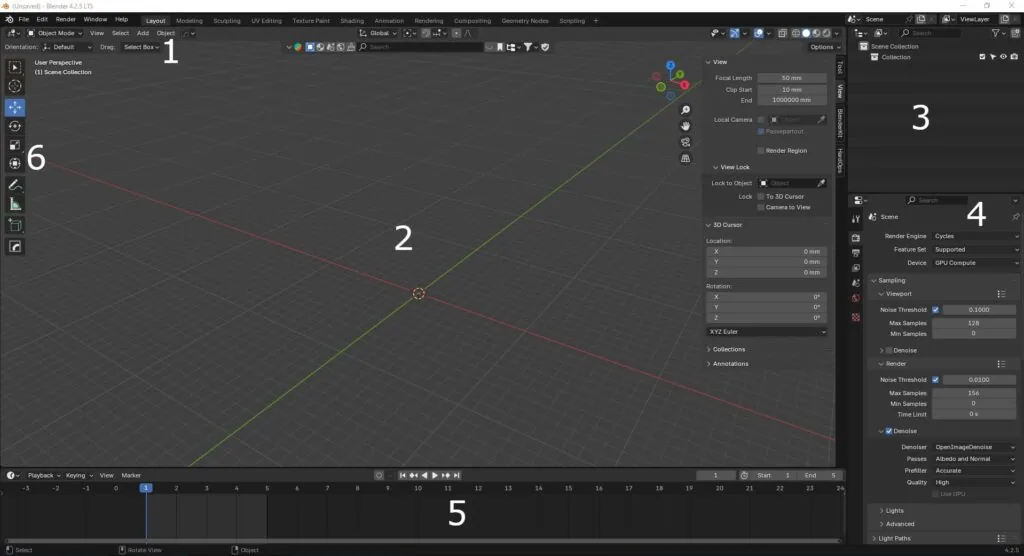
Па умоўным згодку мы знаходзімся ў аб'ектным рэжыме і нас сустракае куб. Інтэрфейс Blender складаецца з некалькіх ключавых кампанентаў:- Верхняя панэль. Уключае меню і асноўныя інструменты. Напрыклад, File (стварэнне, адкрыццё і захаванне праектаў), Edit (настройки і перавагі), Render (рэндаринг малюнкаў і анімацый), Window (кіраванне вінамі і працоўнымі прасторамі), Help (доступ да дапамогавай інфармацыі і дакументацыі).
- 3D Viewport. Асноўнае віна, дзе адбываецца мадэляванне і анімацыя. Тут можна перамяшчаць і вращаць аб'екты, прымяняць матэрыялы і тэкстуры, працаваць з камерамі і асвятленнем.
- Outliner. Панэль, якая відае іерархію ўсіх аб'ектаў у сцэне. Яна дапамагае арганізаваць і кіраваць аб'ектамі, групамі і калекцыямі.
- Properties. Панэль, дзе знаходзяцца настройки для абранага аб'екта. Тут можна змяніць параметры матэрыялаў, мадыфікатараў, фізікі і анімацыі.
- Timeline. Выкарыстоўваецца для анімацыі. Тут можна дадаваць ключовыя кадры, рэдагаваць анімацыйныя крывыя і кіраваць часовай шкалой праекта.
- Панэль інструментаў.
Колькасць вінаў і іх тыпы не зададзены жорстка, карыстальнік можа наладзіць інтэрфейс па сваім ўбачанні. Каб дадаць новае віна нажмём ПКМ на пустое месца паміж кутоўкамі вінаў і выберзем, які разрэз віна вы хочаце зрабіць. Другі спосаб — перацягнуць курсор з дапамогай левай кнопкі мышы ўнутрань віна — з'яўляецца новае віна.
Каб схаваць непатрэбныя віны выкарыстоўваем «Join Areas» або перамяшчае курсор па мяжы віна і з'ядноўваем іх.
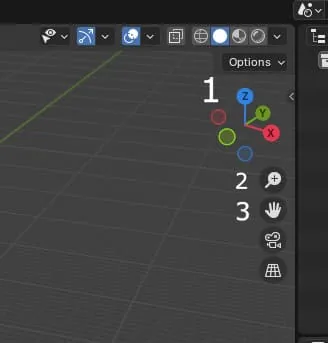
Элементы кіравання відам у вьюпарце:
- Сістэма каардынат. Каб затрымаць ЛКМ на ёй, можна вращацца ў вьюпарце. Таксама вращацца ў вьюпарце можна з дапамогай затрыманага колачка мышы.
- Zoom. Каб затрымаць ЛКМ і рухаць мышкай ўправа і ўлева, мы набліжаемся ці аддаляемся. Аналагічны вынік будзе, калі круціць колачка мышы.
- Перацягванне. Каб затрымаць ЛКМ на гэтым значку, мы можам перамяшчацца ў вьюпарце следам за мышкай. Таксама атрымаецца, калі затрымаць Shift і ЛКМ разам.
Стварэнне і ўзаемадзейнасць з аб'ектамі
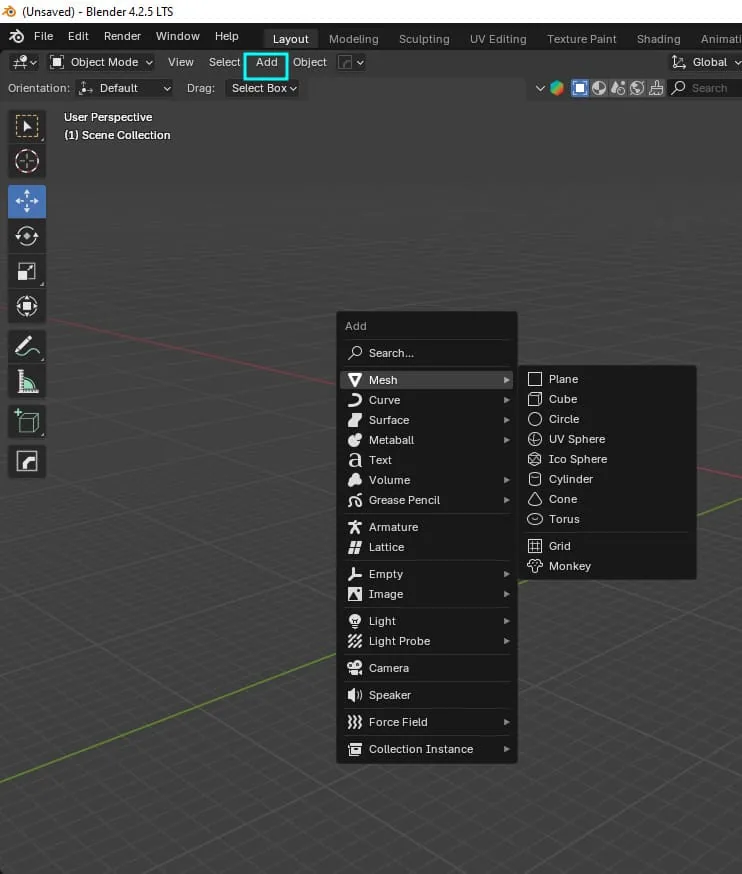
Каб навучыцца ствараць аб'екты — дазвалем удаліць куб, які быў з намі з самага пачатку. Выберыце яго ў вьюпарте і націсніце X або Deleted на клавіатуры. Каб дадаць новы аб'ект на верхняй панэлі нажмём Add-Mesh-Cube або навядзема курсор у любое месца ў вьюпарте і націснемо Shift + A
Супер — куб з'явіўся! А цяпер разбіраемся, як з ім ўзаемадзейнічаць. Нажмём на яго ў вьюпарте або выберзем яго ў Outliner.
Давай звярнем увагу на панэль інструментаў, яна знаходзіцца злева:
- Таксама панэль інструментаў можна выклікаць клавішамі Shift+Прабел або T
- Ты будзеш пастаянна ёю карыстацца падчас работы ў праграме, таму запамінай гарачыя клавішы!
Курсы па тэме
Усе курсы


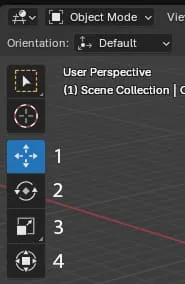 Давай разбіраем гэтую панэль больш падрабязна:
- Move(G) — перамяшчэнне аб'екта
- Rotate (R) — варотэнне
- Scale(S) — маштаб (каб пацягнуць за адну з асей, то растягваем)
- Transform — адначасова перамяшчэнне, варотэнне і маштаб
3D курсор і мадыфікаторы
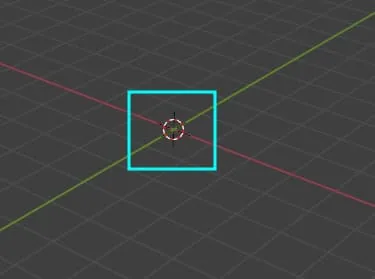
`````` Гэта 3D курсор. Ён адказвае за тое, дзе будзе стварацца аб'ект, а таксама дапамагае перамяшчаць Origins, вращаць аб'екты адносна яго. Перамяшчаць Shift + ПКМ, а вызваць меню па рабоце з 3D курсорам Shift+S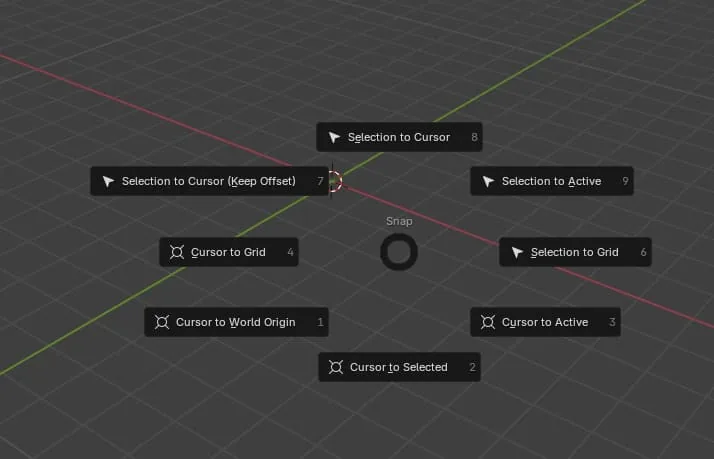 З панэлью інструментаў і курсорам разбраліся!
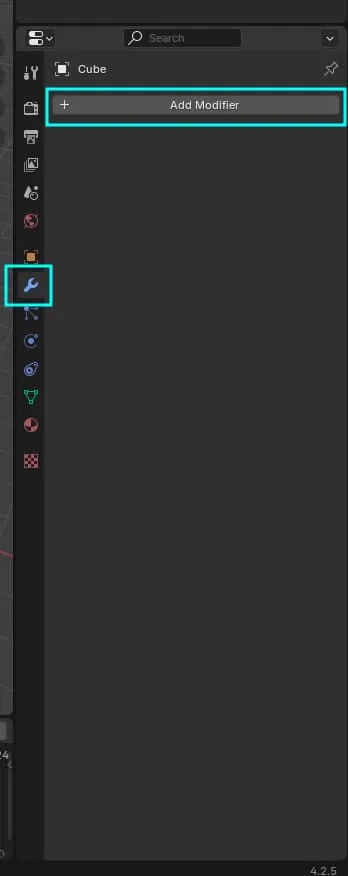
Цяпер давай навучымся прымяняць адзін з самых часта выкарыстоўваемых мадыфікатараў - «Mirror». Для гэтага выберзем наш куб і нажмём на гайковы ключык на панэлі «Properties», далей нажмём «Add modificators» і ў пошукавай раўніне набраў «Mirror». Буквы XYZ азначаюць ась, па якой аб'ект будзе адлюстраваны.
З панэлью інструментаў і курсорам разбраліся!
Цяпер давай навучымся прымяняць адзін з самых часта выкарыстоўваемых мадыфікатараў - «Mirror». Для гэтага выберзем наш куб і нажмём на гайковы ключык на панэлі «Properties», далей нажмём «Add modificators» і ў пошукавай раўніне набраў «Mirror». Буквы XYZ азначаюць ась, па якой аб'ект будзе адлюстраваны.
 Хм. Не відаць, што куб адлюстраваўся. Чаму? Наўрад ці гэта таму, што Origins (аранжавая кропка ў цэнтры куба) – гэта цэнтр нашай геаметрыі і атрымліваецца зараз ён змяркаваецца ў сам сябе.
Давай перамясцім яго. Для гэтага падвінем куб у бок з дапамогай інструмента Move, потым шчоўкнем па кубе ПКМ, выберзем Set Origins – Origins To 3D cursor.
Хм. Не відаць, што куб адлюстраваўся. Чаму? Наўрад ці гэта таму, што Origins (аранжавая кропка ў цэнтры куба) – гэта цэнтр нашай геаметрыі і атрымліваецца зараз ён змяркаваецца ў сам сябе.
Давай перамясцім яго. Для гэтага падвінем куб у бок з дапамогай інструмента Move, потым шчоўкнем па кубе ПКМ, выберзем Set Origins – Origins To 3D cursor.
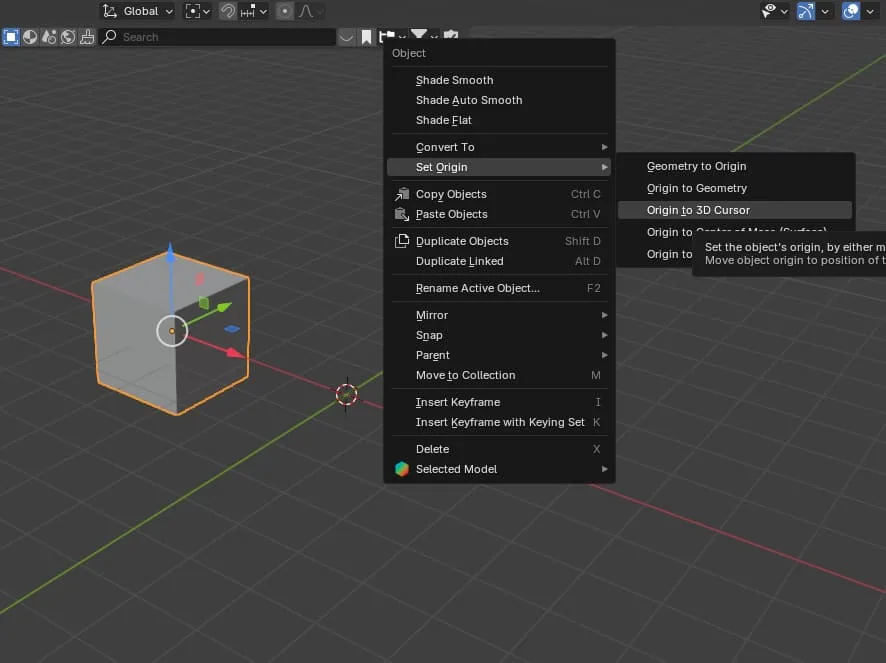 Ёсць вынік?
Матэрыялы і UV развёртка
`````` Калі не, націснемо Ctrl+A і выбіраем Rotation and Scale, гэта дзеянне зносіць трансфармацыі, яго желательно прымяняць пасля кожнага ўзаемадзеяння з аб'ектам у аб'ектным рэжыме (Object Mode). Далей мы перайдзем у Edit Mode (Рэжым рэдагавання), ну а пакуль знаходзімся тут, навучымся назначаць простыя матэрыялы на аб'екты. Трэба націснуць Z і выбраць закладку “Material preview”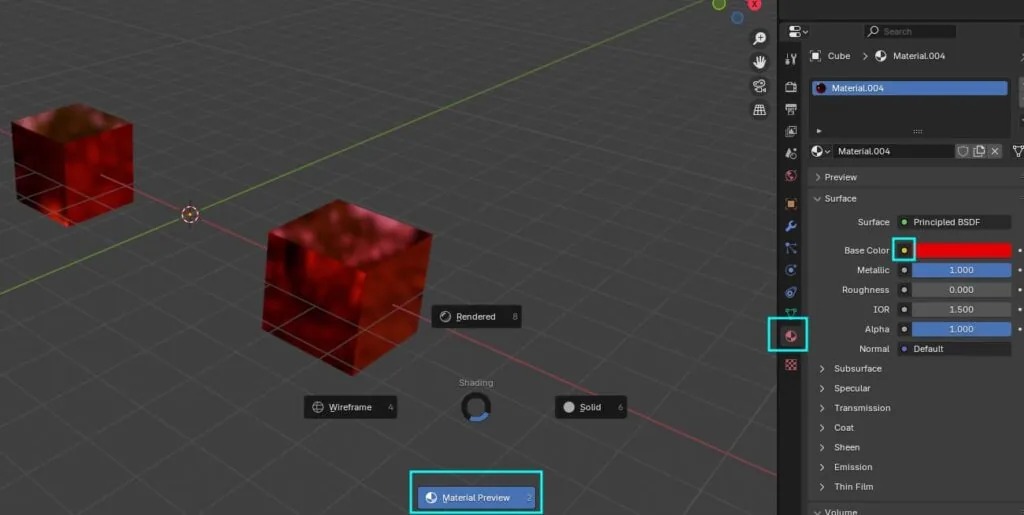 Для гэтага націснемо на шарік “Materials” у акне “Properties” і націснемо на “new”. Выбірем колер, можна змяніць значэнні “Roughness” і металічнасці. Таксама тут можна назначыць тэкстуры, для гэтага націснемо на жоўты колачак і ў выпадаючым спісе выбраем “Image Texture”. Каб тэкстура належным чынам легла, трэба зрабіць UV карту, у ўсіх стандартных аб'ектаў яна ёсць па умове, але калі аб'ект быў зменены, трэба націснуць CTRL + A і прымяніць усе трансфармацыі.
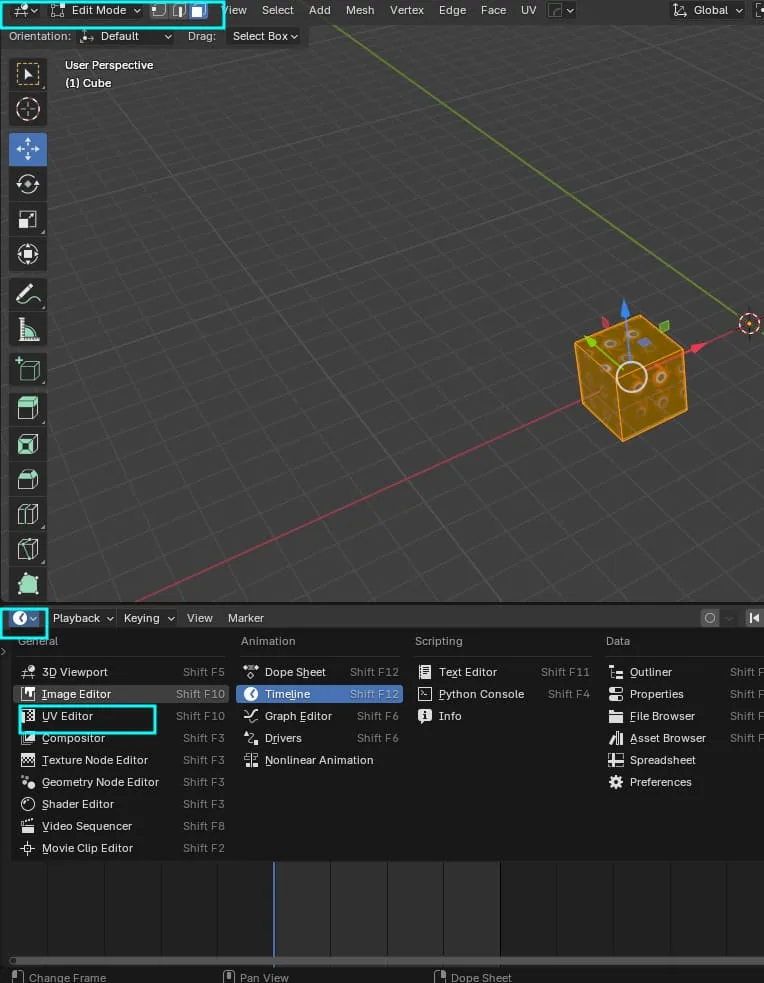
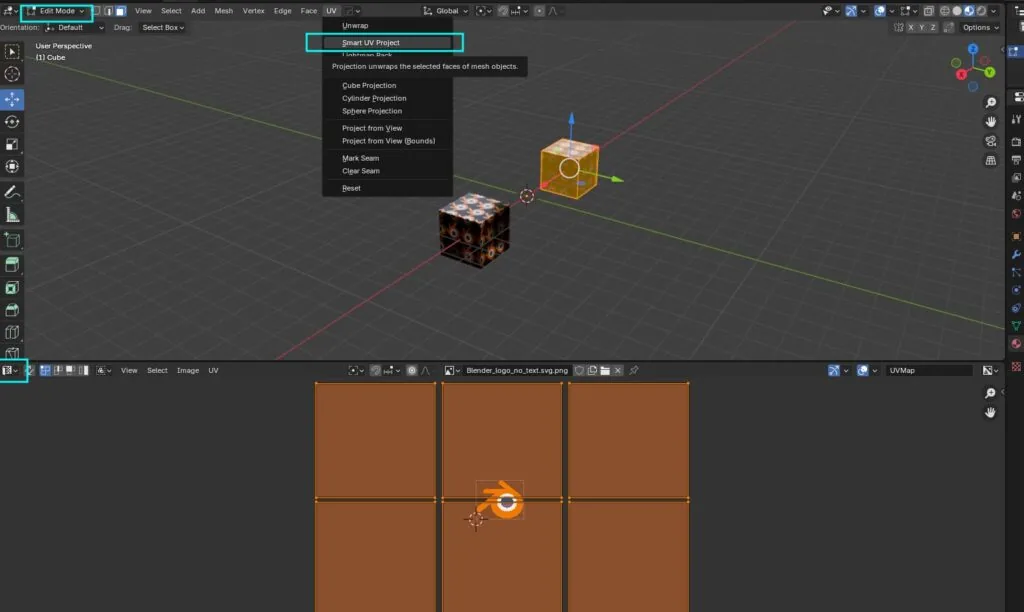
Цяпер нам трэба перайти ў рэжым рэдагавання, для гэтага націснемо Tab або злева ўверху выбраем “Edit Mode”. адразу пераключымся ў рэжым развёрткі, цяпер мы зробім аўтаматычную развёртку(Smart UV), бо развёртка - гэта асобная тэма. Можна выдзеліць адзін UV астрóў, навядзячы курсор і націснувшы L або ўсё націснувшы A. І атмасштабіруем, як нам патрэбна, націснувшы S або выбраўшы адпаведны інструмент на бакавой панэлі.
Для гэтага націснемо на шарік “Materials” у акне “Properties” і націснемо на “new”. Выбірем колер, можна змяніць значэнні “Roughness” і металічнасці. Таксама тут можна назначыць тэкстуры, для гэтага націснемо на жоўты колачак і ў выпадаючым спісе выбраем “Image Texture”. Каб тэкстура належным чынам легла, трэба зрабіць UV карту, у ўсіх стандартных аб'ектаў яна ёсць па умове, але калі аб'ект быў зменены, трэба націснуць CTRL + A і прымяніць усе трансфармацыі.
Цяпер нам трэба перайти ў рэжым рэдагавання, для гэтага націснемо Tab або злева ўверху выбраем “Edit Mode”. адразу пераключымся ў рэжым развёрткі, цяпер мы зробім аўтаматычную развёртку(Smart UV), бо развёртка - гэта асобная тэма. Можна выдзеліць адзін UV астрóў, навядзячы курсор і націснувшы L або ўсё націснувшы A. І атмасштабіруем, як нам патрэбна, націснувшы S або выбраўшы адпаведны інструмент на бакавой панэлі.
Рэжым рэдагавання
Заўважце, што мы па-шчыры знаходзімся ў Edit Mode - гэта аснованой рэжым, у якім працуе 3D мастак у Blender. Кожны аб'ект складаецца з вершынь, рэйкоў і граней. Пераключацца паміж імі можна на верхняй панэлі, націскаючы на адпаведныя значыкі. Асноўныя інструменты рэжыму рэдагавання ўключаюць: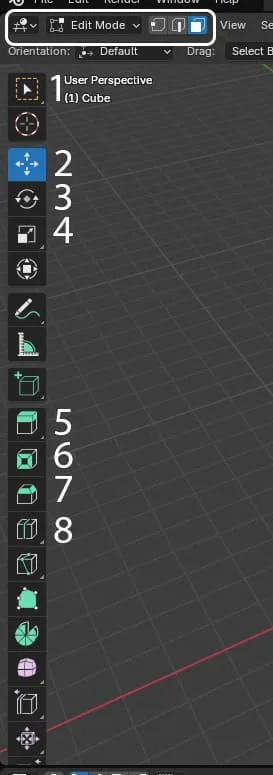
- Выдзяленне: Дазваляе выбіраць асобныя вершыні, рэйкі або грані для далейшай апрацоўкі. Для выдзялення можна выкарыстоўваць мыш або спецыяльныя каманды, такія як «Box Select» (B), «Circle Select» (C) і іншыя.
- Перамяшчэнне (Move): Перамяшчае выдзяленыя элементы ўдоўж адной або некалькіх асей каардынат. Гэта робіцца шляхам перацягвання курсора мышы пасля націскання клавішы G.
- Паварот (Rotate): Паварочвае выдзяленыя элементы вакол абранай асы. Выклікаецца клавішай R.
- Масштабаванне (Scale): Змяняе памер выдзяленых элементаў адносна цэнтра трансфармацыі. Актывіруецца клавішай S. ``````
- Extrude (выцвядзенне) – адзін з самых часта выкарыстоўваемых інструментаў у Blender. Ён дазваляе стварыць новы аб'ём шляхам выцягвання выбраных вершынь, рэйбаў або граней. Пасля выбару патрэбных элементаў дастаткова націснуць клавішу E і перамясціць курсор мышы ў патрэбным кірунку. Гэта ідэальны спосаб дадаць дадатковыя дэталі да мадэлі або стварыць складаную геаметрыю.
- Insert (ўстаўка) выкарыстоўваецца для дадання новых вершынь або рэйбаў унутры існуючых граней. Для гэтага трэба выбраць грань, націснуць клавішу I і ўказаць пункт устаўкі новай вершыні. Гэты інструмент зручны для хуткага дадання дэталей без патрэбы ручна ствараць новыя грані.
- Bevel (скос) прымяняецца для закруглення кутаў і краёў мадэлі. Пры выбары рэйбаў або вершынь і націсканні клавішы Ctrl+B з'яўляецца магчымасць задаць радыус скоса і колькасць сегментаў. Гэты інструмент незамянімы пры стварэнні рэалістычных мадэляў, дзе патрэбна згладзіць вострыя краі.
- Loop Cut дадае новае каланца рэйбаў або вершынь уздоўж абранага краю або грані, дазваляючы раздзеліць аб'ект на больш дробныя часткі. Гарачыя клавішы Ctrl+R
Заключэнне
Прывітаем! Вы прайшлі важны этап на шляху асваення базавага інтэрфейсу Blender — аднаго з самых магутных і папулярных інструментаў для 3D-мадэлявання і анімацыі. Цяпер, калі вы знаёмы з асновамі, перад вамі адкрываюцца безгранічныя магчымасці для далейшага творчасці і развіцця. Помніце, што кожны крок наперад робіць вас бліжэй да стварэння ўнікальных твораў мастацтва. І нават калі спочатку нешта можа здавацца складаным, не здавайсяце! Бо менавіта настойлівасць і жаданне вучыцца вядуць да сапраўдных дасягненняў. Каб вы скончылі паглыбіць свае веды і навыкі, запрашаем вас працягнуць вывучэнне Blender на нашым курсе. Там вы знойдзеце мноства карысных урокаў, практычных заданняў і саветаў ад прафесіяналаў, якія дапамогуць вам стаць сапраўднымі майстрамі сваёй справы. Хто хоча развіць свае навыкі ў Blender 3D і асваіць прафесійныя падыходы да 3D-мадэлявання? Азнайоміцеся з даступнымі курсамі па Blender 3D па гэтай спасылцы. Там вы знойдзеце навучанне, якое дапаможа вам перайсці ад асноў да прадвынутых тэхнік і ствараць унікальныя праекты!Карысныя уроки па 3D-мадэляванні
- З чаго пачаць вывучэнне 3D-мадэлявання — поўны гайд па ўваходу ў 3D
- ZBrush урок для пачынаючых — асновы скульпцінга і інтэрфейс ZBrush
- Агляд самых популярных кісцей ZBrush — падрабязны разбор кісцей для скульпцінга
- Бясплатныя кісці для ZBrush — наборы кісцей для сціпкі
Падобныя матэрыялы
Урок
Як навучыцца маляваць на планшэце. Парады і ўрокі для пачаткоўцаў
December 31, 2023
Урок
Скетчынг для пачаткоўцаў
January 30, 2024
Урок
Урокі скульптынгу ў ZBrush для пачаткоўцаў: ствараем 3D-мадэль снегавіка
September 18, 2023
Урок
Урокі скульптынгу ў ZBrush для пачаткоўцаў: рэндэрым 3D-мадэль снегавіка
September 18, 2023
Урок
ZBrush урок для пачаткоўцаў
December 23, 2024
Артыкул
5 парад мастаку-пачаткоўцу па атачэнні
September 18, 2023