Урокі скульптынгу ў ZBrush для пачаткоўцаў: рэндэрым 3D-мадэль снегавіка
Другая частка гайда Дар'і Байдуковай. Гатового снежачка пераносім у Marmoset Toolbag 4 і рендэрым — сцена, матэрыялы, святло і наладкі рендэра па кроках, з глоссарыем для тых, хто бачыць гэтыя словы упершыню.

Гэты артыкул — працяг гайда па мадэляванні, падрыхтаванага мастачкай і куратаркай Skills Up School Дар'яй Байдукавай.
Хочаце больш практыкі і тутарыялаў па персанажах? Запісвайцеся на бясплатныя анлайн-заняткі па спідскульпту, якія праходзяць у Skills Up School з 21 снежня па 22 студзеня.
Снегавіка ў ZBrush мы злепілі, цяпер адкрываем Marmoset Toolbag 4 і прыступаем да рэндэру, прытрымліваючыся падрабязнай інструкцыі.
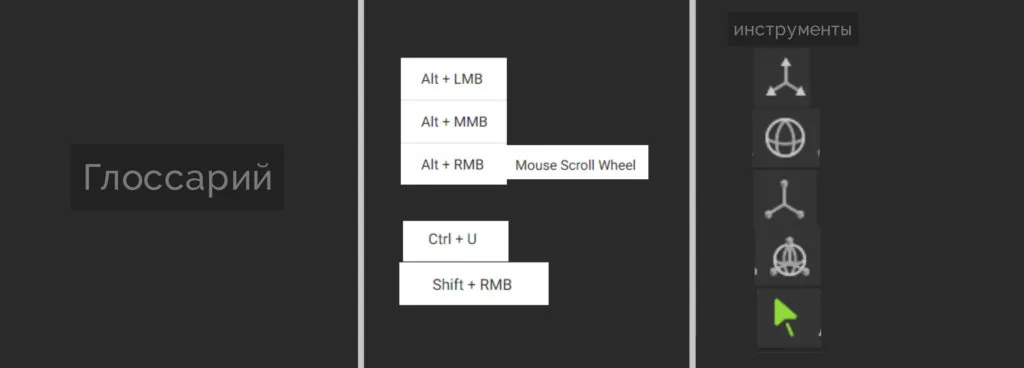
Гласарый
Сцэна — рабочая прастора, у якой знаходзіцца мадэль.
Навігацыя
Alt+левая кнопка мышы — ратацыя сцэны
Alt+колца — перамяшчэнне сцэны
Alt+правая кнопка мышы (круціць колца мышы) — набліжэнне\аддаленне
Ctrl+U — паказаць усе крыніцы святла і камеры
Shift+правая кнопка мышы (управа\ўлева) — ратацыя святла SKY
Інструменты
W — Translate
E — Rotate
R — Scale
T — Transform
Q — Select (ён жа скід трансфармуючых інструментаў)
Этап 1. Export
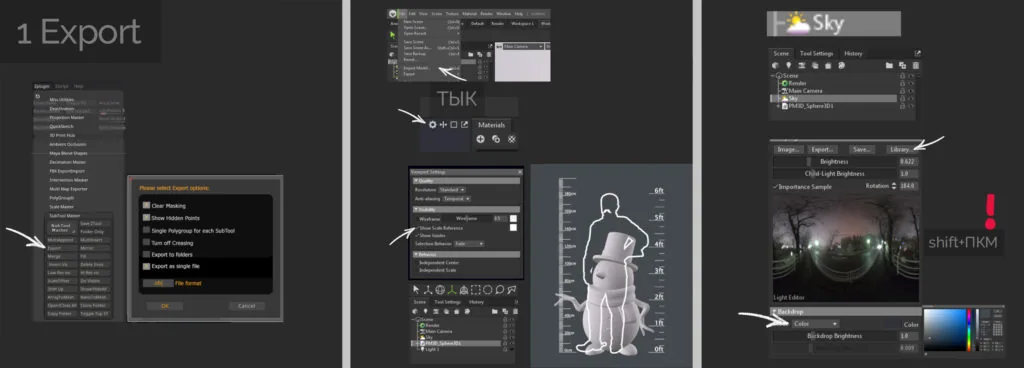
Экспартуем нашу мадэль у ZBrush у фармаце Obj:
- У меню Zplugin — SubTool Master — Export. Ва ўсплываючым меню звяраемся з абранымі пунктамі і націскаем ОК;
- Адкрываем Marmoset Toolbag 4. Ва ўкладцы File шукаем Import model або проста перацягваем файл з папкі адразу ў праграму;
- Калі мадэль загрузіцца, першым чынам нам неабходна праверыць яе памер. Для гэтага ў верхняй частцы сцэны, побач з укладкай Materials, націскаем на шасцярэнку і ставім галачку ля Show Scale Reference.
З'явіцца цудоўны мужчына з вусамі! Арыентуючыся на яго, мы выбіраем нашу мадэль з дапамогай інструмента Select (Q) і павялічваем Scale (R) — цягнем за жоўты квадрат.
Курсы па тэме
Усе курсы
Уводзіны ў ZBrush
17 000 ₽4 250 ₽

Бесплатный курс «Погружение в магию 2D-художников»

Бесплатный курс «Основы портрета»
Захоўваем праект.
Этап 2. Sky і Light
Для больш якаснага святла і ценяў пажадана выбраць наладу Full Quality (зверху справа на сцэне).
Sky
- У бібліятэцы можна выбраць падыходны вам па святле Sky і крыху знізіць яго яркасць (Brightness);
- Ва ўкладцы Backdrop мяняем адлюстраванне Sky: Mode — Color. Колер вы таксама можаце мяняць на свой густ.
З дапамогай Shift+правая кнопка мышы (управа\ўлева па сцэне) вы можаце пакруціць святло адносна мадэлі.
Light
- Каб дадаць новую крыніцу святла, неабходна націснуць на лямпачку ва ўкладцы Scene. Кожная новая крыніца святла з'яўляецца ў тым месцы, адкуль мы глядзім на нашу мадэль;
- З дапамогай Alt+левая кнопка мышы мы круцім сцэну ў патрэбнае становішча і дадаем лямпачку — нам неабходны тры штукі;
- Кожную з крыніц мы падладжваем у патрэбнае нам становішча з дапамогай інструмента Rotate (E).
Каб убачыць усе нашы крыніцы святла, трэба выкарыстаць камбінацыю клавіш Ctrl+U.
За мяккасць ценяў і рассейванне адказвае параметр Diameter. За яркасць адказвае параметр Brightness.
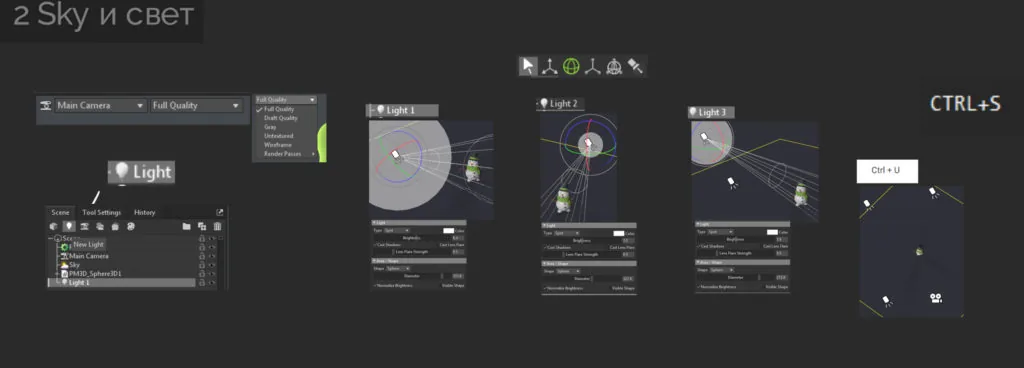
Light 1
Запаўняльнае святло, якое асвятляе нашу мадэль цалкам — звычайна самая рассеяная крыніца святла. Знаходзіцца прама насупраць або крыху збоку адносна мадэлі.
Light 2 і Light 3
Контравое святло. Яго задача — падкрэсліваць пераломы формы і ствараць светлавы контур мадэлі. Знаходзіцца ззаду або моцна збоку адносна мадэлі.
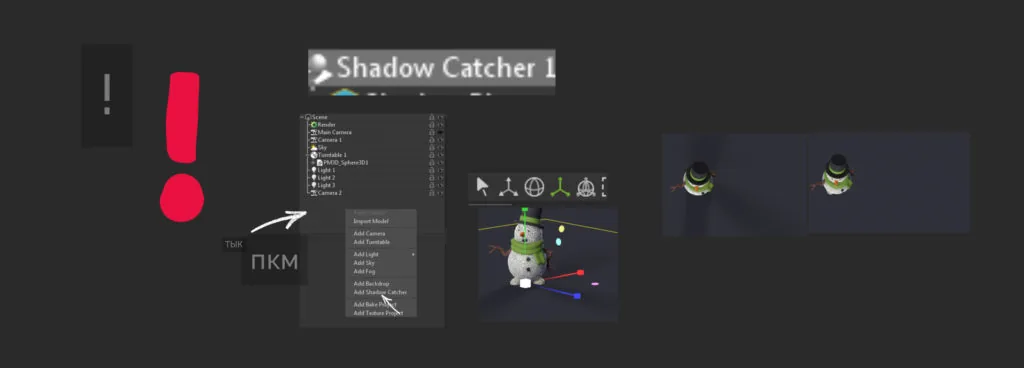
Shadow Catcher
Можна дадаць умоўную падлогу ў сцэну, каб снегавік не лявітаваў, а было зразумела, што ён стаіць. Shadow Catcher стварае цені, якія адкідвае аб'ект. Дадайце іх, націснуўшы правай кнопкай мышы ў пустым месцы ва ўкладцы Scene і выбраўшы ў меню Add Shadow Catcher. З дапамогай Scale(R) можна павялічыць плошчу адкідваемых ценяў.
Этап 3. Materials
Мы можам дадаваць колькі заўгодна розных матэрыялаў з бібліятэкі і эксперыментаваць з імі, але, бо наш снегавік не мае UV-разгорткі, мы будзем наладжваць матэрыялы самі.
Дадаем новы матэрыял, націскаючы на + ва ўкладцы Materials, і перайменоўваем яго так, каб мы разумелі, да чаго ён адносіцца. Прымяніце матэрыял да патрэбнага элемента, проста перацягнуўшы яго.
Матэрыял, які адказвае за элементы вопраткі, вочы, гузікі, нос:
- Бо яны пафарбаваны, нам неабходна ўключыць адлюстраванне колеру. Ва ўкладцы Albedo злева выбіраем Vertex color;
- Ва ўкладцы Microsurface рухаем Roughness (перакладаецца як шурпатасць). У максімальных значэннях матэрыял цалкам бліскучы і, адпаведна, цалкам матавы.
Рукі-галінкі:
- Калі раптам зыходны колер не падыдзе, мы можам яго лёгка змяніць.
Для гэтага ва ўкладцы Albedo злева выбіраем Albedo і націскаем на Colour
у адкрытым меню;
- Крыху падкручваем Roughness.
Сам снегавік:
- Уключаем Vertex color і рухаем Roughness;
- Бо снег — не шчыльны матэрыял, як, напрыклад, гіпс, частка святла праходзіць праз яго, а частка — адбіваецца. Праз гэта цені і бліскі на матэрыяле выглядаюць іначай. Таму ва ўкладцы Transmission выбіраем Subsurface Scattering.
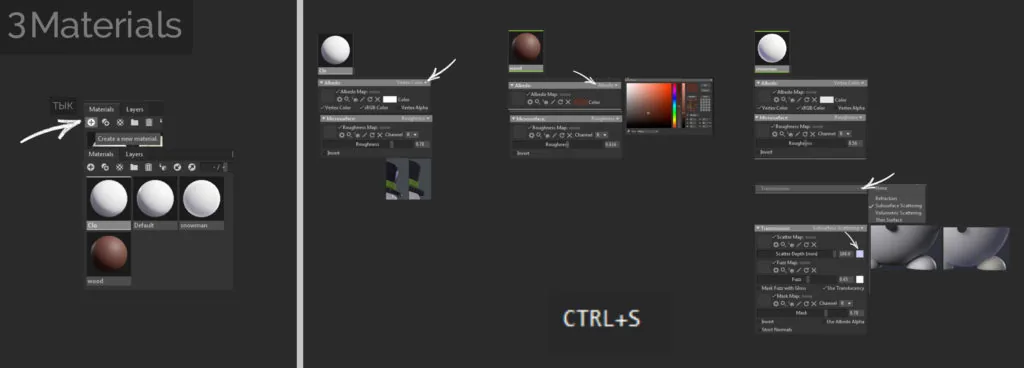
Калі будзеце рэндэрыць персанажа, для таго, каб яго вушы прасвечваліся на святле, вам спатрэбіцца гэта:
Scatter Depth — наколькі глыбока пранікае святло і рассейваецца (мяняем яго колер на халодны адценне);
Fuzz — рэфлекс;
Mask — інтэнсіўнасць.
Этап 4. Camera і Render
- У наладах камеры нічога мяняць не трэба, толькі ва ўкладцы Post Effect — Color можна крыху павялічыць Saturation (насычанасць);
- У наладах рэндэру ва ўкладцы Lighting — Ray Tracing уключаем параметр Use Ray Tracing — усё для таго, каб нашы святло і цені сталі больш рэалістычнымі;
- Каб бачыць, у якім разрашэнні будзе рэндэрыцца наша мадэль, трэба ўключыць Safe Frame у меню Камеры (ўкладка Lens). Змяняць памеры можна ў меню Рэндэру (ўкладка Output — Image)
Такім чынам, святло выстаўлена, матэрыялы настроены, усе параметры выстаўлены. У меню Рэндэру шукаем укладку Render Cameras і правяраем, каб там была камера, якую мы ўвесь час наладжвалі — яна павінна быць выбрана і ў сцэне.
Шукаем укладку Output — Image — Выбіраем шлях захавання — Правяраем фармат (PNG). Націскаем на Render Image.
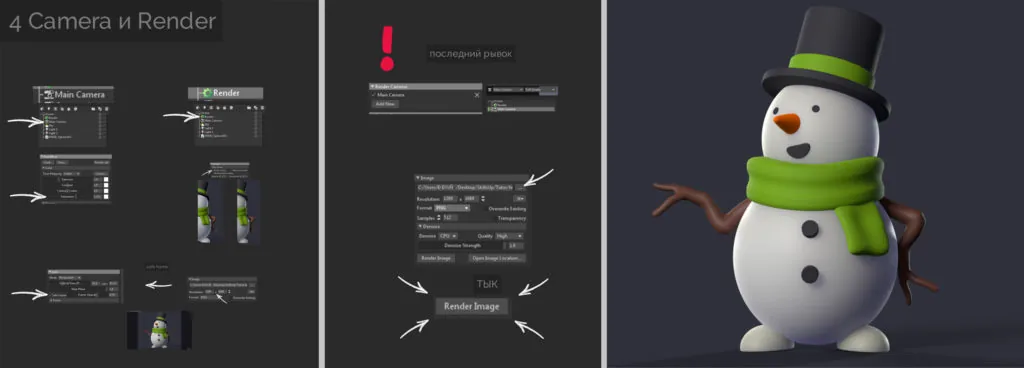
Ваш снегавік цудоўны! Вы цудоўныя!
Даведацца падрабязнасці пра бясплатныя анлайн-заняткі па спідскульпту для пачаткоўцаў
Падобныя матэрыялы
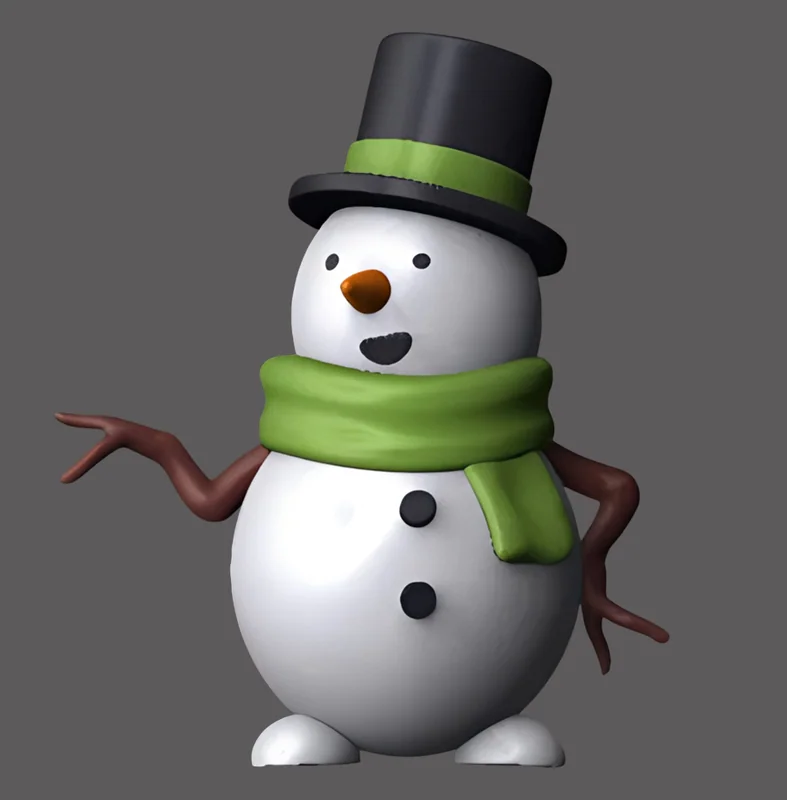
Урокі скульптынгу ў ZBrush для пачаткоўцаў: ствараем 3D-мадэль снегавіка
Скетчынг для пачаткоўцаў
Blender 3D урокі для пачаткоўцаў
ZBrush урок для пачаткоўцаў
Як навучыцца маляваць на планшэце. Парады і ўрокі для пачаткоўцаў