Урокі скульптынгу ў ZBrush для пачаткоўцаў: ствараем 3D-мадэль снегавіка
Першая частка гаіда Дарьі Байдуковай па скульптінгу ў ZBrush — лепім снегоўіка з нуля. Сферы і цыліндры, DynaMesh, кісткі Move, Smooth і Inflate, нос з сферы і шарф з цыліндра. Разбор такі падрабязны, што падойдзе і тым, хто адкрыў праграму ўпершыню.

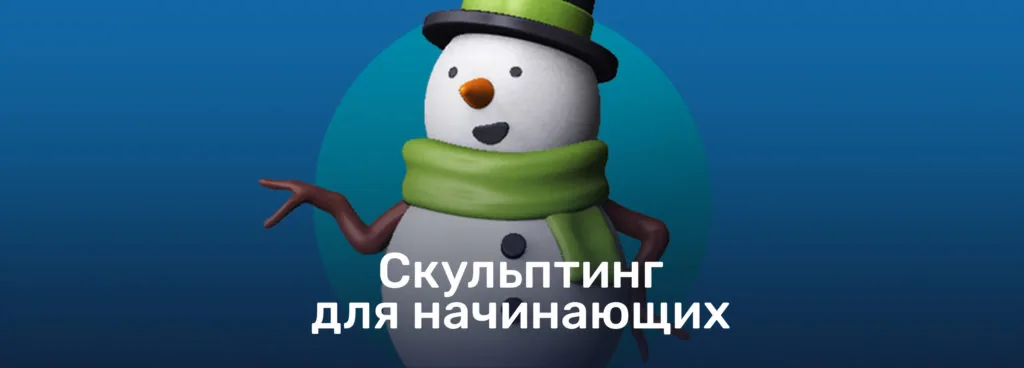
Перад вамi — гайд па мадэляваннi ў ZBrush, падрыхтаваны мастачкай i куратаркай Skills Up School Дар'яй Байдукавай. Будзем ствараць снегавiка — снежань жа ўсё-такi!
Гэта — першая частка артыкула. Працяг — Урокi скульптынгу ў ZBrush для пачаткоўцаў: рэндэрым 3D-мадэль снегавiка.
Тутарыял настолькi падрабязны, што атрымаецца нават у тых, хто толькi-толькi пачаў вывучаць 3D. Адкрывайце ZBrush i лепiце, прытрымлiваючыся iнструкцыi, i не забудзьцеся запiсацца на бясплатны анлайн-занятак па спiдскульпце.
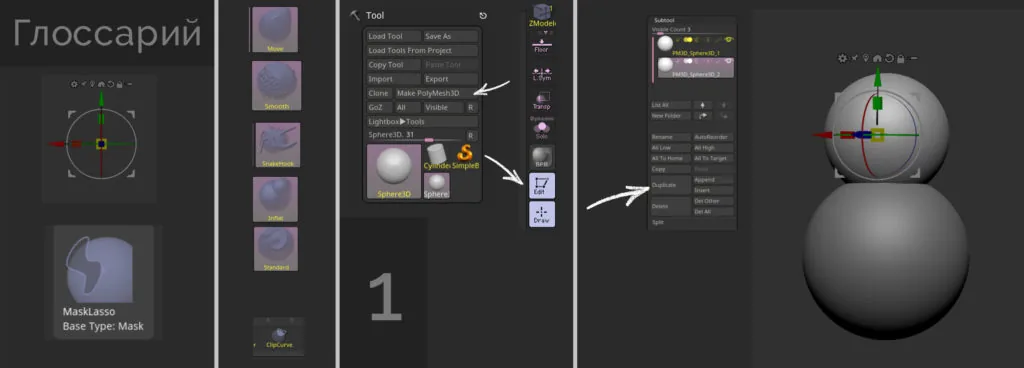
Гласарый
Gizmo — уключыць Е, адключыць Q.
Маска — заціснуць Ctrl.
DynaMesh — уключаецца ва ўкладцы Geometry, пералічыць геаметрыю — заціснуць Ctrl i правесцi па пустым месцы сцэны.
Кісцi Move — BMV, Smooth — заціснуць Shift, SnakeHook — BSH, Inflat — BIN, Standart — BST. Выклікаць меню кісцей — B.
ClipCurve — Ctrl+Shift.
Этап 1
Ствараем адну сферу (сабтул) i правяраем, каб сцэна была рабочай — нацiскаем Edit з правага боку палатна i Make PolyMesh3D (укладка Тool).
Дублюем сабтул з дапамогай Ctrl+Shift+D або з дапамогай кнопкi Duplicate (укладка Subtool).
З дапамогай Gizmo (E) трансфармуем сферы, падбіраючы патрэбныя памер i форму.
Оп, амаль снегавiк!
Не забывайцеся захоўваць на ўсіх этапах!
Этап 2
Дадаём цылiндр:
- Адкрываем меню з прымiтывамi (кнопка Insert), нацiскаем на цылiндр. Зноў выкарыстоўваем Gizmo (Е) i падганяем праз Scale патрэбную нам вышыню капелюша;
- Хаваем Gizmo (Q) i выкарыстоўваем DynaMesh (ва ўкладцы Geometry);
- Кісцачкай Smooth з уключанай сіметрыяй (Х) змякчаем краі цылiндра;
- Дублюем цылiндр, як у пункце 1, i робiм з яго палі для капелюша з дапамогай таго ж Gizmo;
- Дублюем вялiкi цылiндр i робiм стужачку на капелюшы.
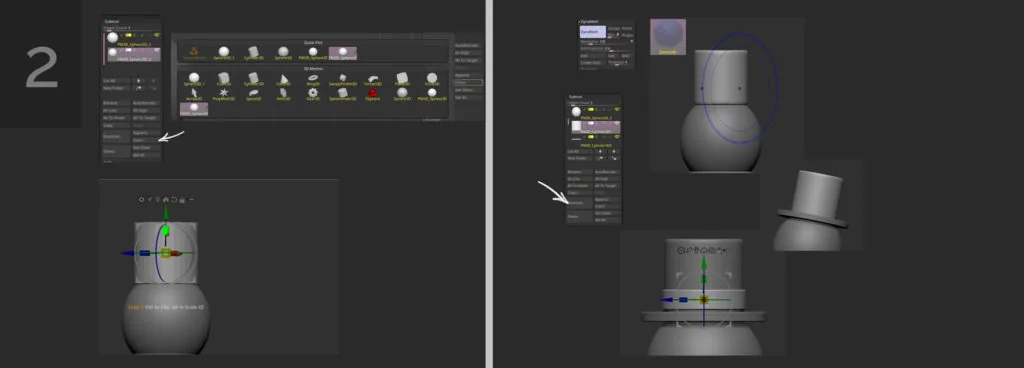
Хутка пераключацца памiж сабтуламi можна з дапамогай Alt+клiк па патрэбным нам мешы.
Курсы па тэме
Усе курсы
Уводзіны ў ZBrush
17 000 ₽4 250 ₽

Бесплатный курс «Погружение в магию 2D-художников»

Бесплатный курс «Основы портрета»
Этап 3
Пераходзiм да рук-галiнак снегавiка:
- Дадаём цылiндр (Insert — Cylinder), якi мы будзем дэфармаваць не толькi Gizmo, але i кісцямi;
- З дапамогай Gizmo перамяшчаем будучую галiнку да сферы на месца рукi i выкарыстоўваем DynaMesh;
- Надаём ёй больш цiкавую форму — выкарыстоўваем маску (Ctrl) i маскуем частку сабтула;
- Каб iнвертаваць маску, трэба два разы клiкнуць з заціснутым Ctrl на пустое месца;
- Ставiм Gizmo на край маскi, згiнаем умоўны локаць рукi снегавiка.
Перацягваць свабодна Gizmo па сцэне можна з заціснутым Alt.
Бяром дастаткова буйную кісць Move (BMV) i крыху мнём нашу галiнку. Праявiм фантазiю — зробiм руку яшчэ мацней падобнай на галiнку; «пальцы» можна выцягнуць кісцю SnakeHook (BSH).
Абавязкова пералiчвайце геаметрыю — выкарыстоўвайце залаты прыём: кісць Inflat (BIN) i пасля DynaMesh.
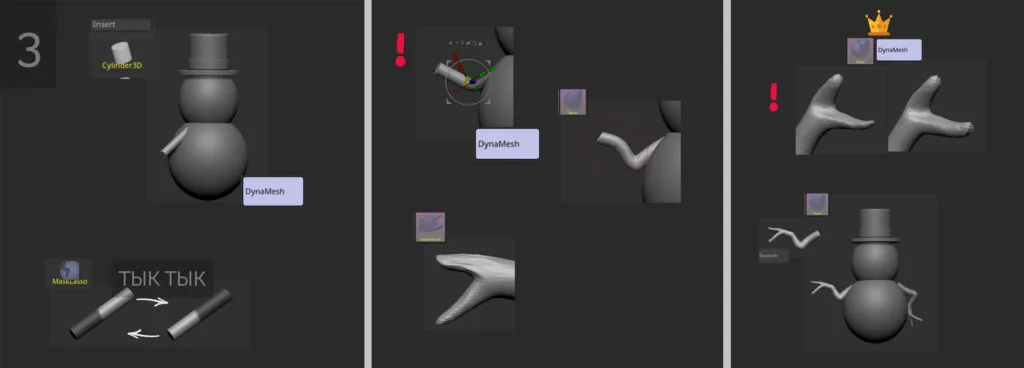
Выйшла вось такая галiнка, якую мы можам прадублiраваць i змясцiць з дапамогай Gizmo з другога боку, крыху змянiўшы становiшча.
Этап 4
Дадаём дэталi. Пачынаем з ног снегавiка: зробiм iх са сферы, якую мы ператворым у паўсферу з дапамогай ClipCurve (Ctrl+Shift). Выкарыстоўваем Gizmo i падбіраем памер i форму, каб было падобна на ўмоўны бацiнак. Устанаўлiваем з аднаго боку i выкарыстоўваем функцыю Mirror And Weld (Tool — Geometry — Modify Topology)
Як выбраць ClipCurve? Пры заціску камбiнацыi кнопак Ctrl+Shift нацiскаем на саму кісць i ва ўсплываючым меню шукаем патрэбны нам інструмент.
У нас ужо дастаткова сабтулаў, якiя мы можам дублiраваць i выкарыстоўваць, каб зрабiць астатнiя дэталi: так, вочы i рот робiм з цылiндра, змянiўшы памер Gizmo. Для другога вока выкарыстоўваем функцыю Mirror And Weld, рот рухаем кісцю Move.
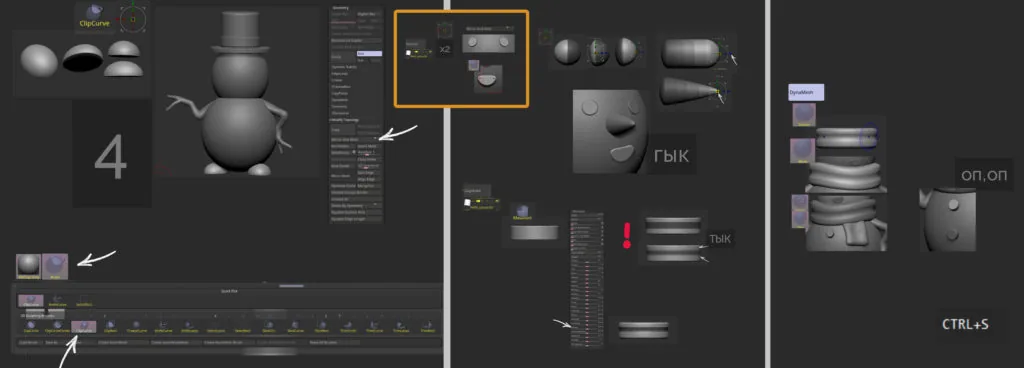
Нос робiм са сферы з дапамогай інструментаў Mask i Gizmo, шалiк — з цылiндра. Для гэтага мяняем яго форму на плоскую, маскуем сярэдзiну, для краёў выкарыстоўваем Inflate (укладка Deformation). Таксама можна выкарыстоўваць DynaMesh, кісць Smooth i крыху Move для працы з формай. Край шалiка робiм з яшчэ аднаго цылiндра.
Каб краі маскi былi мякчэй (BlurMask), трэба нацiснуць на меш з заціснутым Ctrl.
Засталiся гузiкi, i дэталi гатовы!
Этап 5
Праверце яшчэ раз формы нашага снегавiка. Усё падабаецца? Пераходзiм да фарбавання!
Каб не было вiдаць сеткi палiгонаў, трэба пералiчыць палiганаж з дапамогай DynoMesh з павялiчаным Resolution. Тут выйшла: на целе — 272, цылiндр i шалiк — 544 i г.д.. Чым драбнейшы аб'ект, тым вышэй Resolution.
Узнiклi складанасцi? Чытайце артыкул Пакрокавае кiраўнiцтва па мадэляваннi ў ZBrush: частыя праблемы i iх рашэннi.
Пасля гэтага можна крыху выкарыстаць Polish (укладка Deformation).
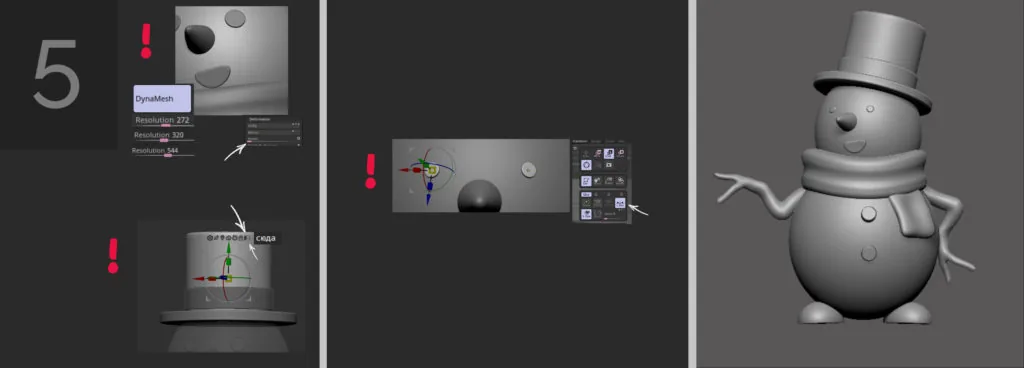
Калi хочаце рухаць адразу некалькi сабтулаў, нацiснiце на таблiчку з галачкамi (глядзiце малюнак) i абярыце неабходныя сабтулы з заціснутым Ctrl+Shift.
Каб рухаць Gizmo сiметрычныя аб'екты, трэба ўключыць сіметрыю (Х), а таксама Local Symmetry (укладка Transform).
Этап 6
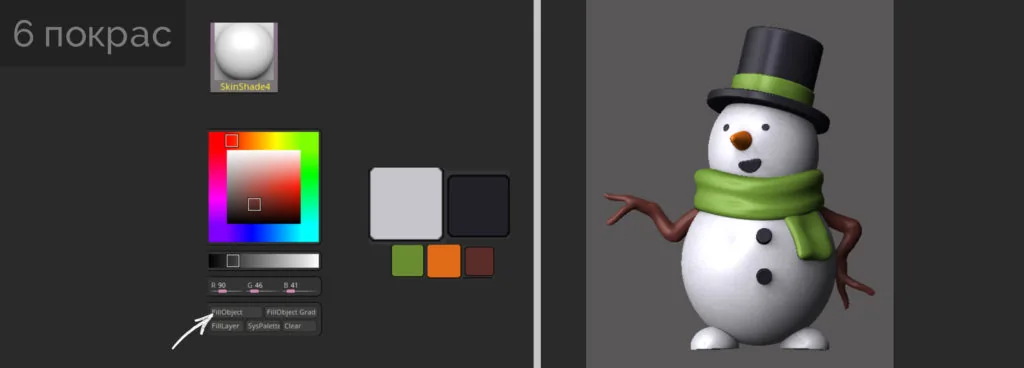
Мяняем матэрыял на SkinShade4 для лепшага ўспрымання колеру i пераходзiм да хуткага фарбавання: выбiраем колер, выбiраем сабтул — FillObject. Так праходзiмся па ўсёй мадэльцы. Прыгажосць!
У наступным артыкуле разбяром i зробiм рэндэр нашага снегавiка.
Нагадваем, што Skills Up School праводзiць серыю бясплатных анлайн-заняткаў па спiдскульпце. З 21 снежня па 22 студзеня вас чакаюць чатыры практычныя заняткi з куратарамi школы. I куратары, i аб'екты скульптынгу будуць рознымi!
Падобныя матэрыялы
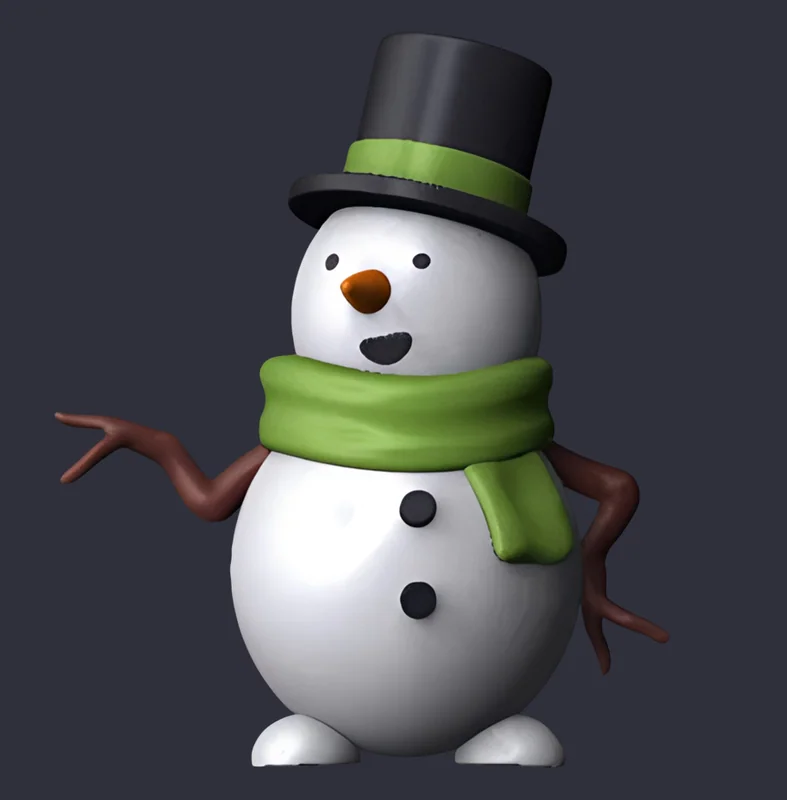
Урокі скульптынгу ў ZBrush для пачаткоўцаў: рэндэрым 3D-мадэль снегавіка
Скетчынг для пачаткоўцаў
Blender 3D урокі для пачаткоўцаў
ZBrush урок для пачаткоўцаў
Як навучыцца маляваць на планшэце. Парады і ўрокі для пачаткоўцаў