
УрокАбноўлена: 6 верасня 2026 г.
Як навучыцца маляваць на планшэце. Парады і ўрокі для пачаткоўцаў
Сцісла
Графічны планшет выбіраюць пад руку і вочы, а не пад характарыстыкі — куратары школы параўнаюць маркі і гавораць, на што глядзець. Далей — праграмы, прывыканне да таго, што рука і карцінка знаходзяцца ў розных месцах, і вучні — на каардынацыю.

2D-мастак (ілюстратар)
Як выбраць графічны планшэт? Маркі і рэкамендацыі куратараў Skills Up School
Галоўны інструмент лічбавага мастака — яго планшэт, і ад таго, наколькі вам будзе камфортна працаваць на ім, залежыць матывацыя працягваць. Бо значна складаней ствараць шэдэўры, калі стылус не слухаецца, а ад экрана баляць вочы. Як выбраць сабе планшэт у велізарным асартыменце гаджэтаў? Мы спыталі пра гэта куратараў Skills Up School і сабралі іх досвед у невялікі, але карысны артыкул.Маркі планшэтаў
Незалежна ад таго, які планшэт вам патрэбны — з экранам ці без, рэкамендуем разгледзець трох вытворцаў: Wacom, Huion і XPPen.- Wacom — самыя папулярныя і самыя дарагія. Планшэты Wacom каштуюць даражэй, таму што яны прыдумалі і запатэнтавалі тэхналогію, і ім давяраюць больш за ўсё.
- Huion — выдатна сябе зарэкамендавалі, адносна танныя. Мы самі малявалі на розных мадэлях — адгукныя, адчуваюцца добра.
- XPPen — таксама добрыя, крыху ўступаюць Huion, але пачаткоўцы лічбавыя мастакі часта выбіраюць менавіта гэты брэнд.
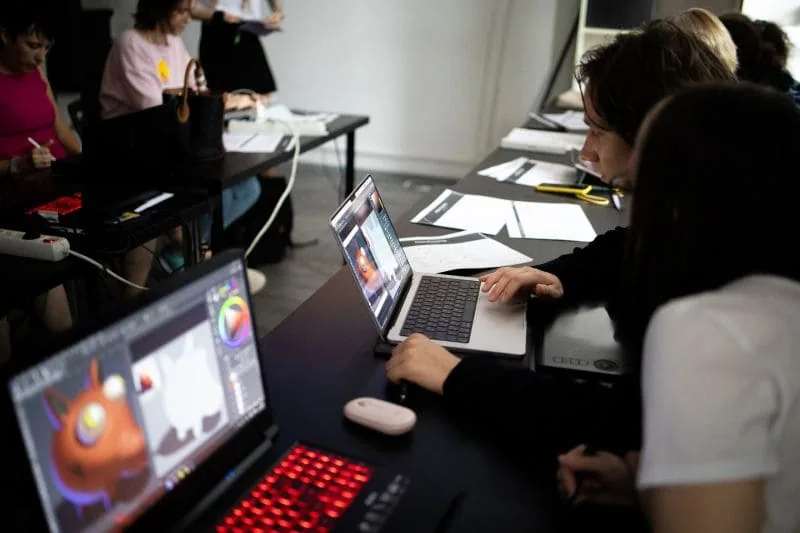 Сярод экранных добра сябе зарэкамендаваў XPPen 24 Artist Pro з двума пяром ў камплекце і якаснай колерапередачай. Водгук у яго не такі шпаркі, як у планшэтаў без экрана, але гэта складана заўважыць: паралакс (адлегласць паміж паверхняй, па якой водзіш пяром, і самім малюнкам) невялікі, у некаторых месцах ёсць неспадзеванне стылусу і курсора, але зусім крыху. З краямі экрана працуе добра — у некаторых планшэтаў ёсць такая праблема.
Для пачаткоўцаў такі планшэт можа быць завялікі і задарагі — мы рэкамендуем для старту браць больш бюджэтныя варыянты, а пазней, калі вы ўжо цвёрда вырашылі развівацца ў CG, выбіраць даражэй пад свае патрэбы і мэты.
Калі разглядаеце куплю не экраннага планшэта, то рэкамендуем фірмы Wacom і Huion. Класныя лінейкі ў Wacom:
Сярод экранных добра сябе зарэкамендаваў XPPen 24 Artist Pro з двума пяром ў камплекце і якаснай колерапередачай. Водгук у яго не такі шпаркі, як у планшэтаў без экрана, але гэта складана заўважыць: паралакс (адлегласць паміж паверхняй, па якой водзіш пяром, і самім малюнкам) невялікі, у некаторых месцах ёсць неспадзеванне стылусу і курсора, але зусім крыху. З краямі экрана працуе добра — у некаторых планшэтаў ёсць такая праблема.
Для пачаткоўцаў такі планшэт можа быць завялікі і задарагі — мы рэкамендуем для старту браць больш бюджэтныя варыянты, а пазней, калі вы ўжо цвёрда вырашылі развівацца ў CG, выбіраць даражэй пад свае патрэбы і мэты.
Калі разглядаеце куплю не экраннага планшэта, то рэкамендуем фірмы Wacom і Huion. Класныя лінейкі ў Wacom:
- One (http://wacom.ru/products/pen-tablets/one-by-wacom-2017.html)
- Intuos (http://wacom.ru/products/pen-tablets/new-intuos.html)
- Intuos Pro (http://wacom.ru/products/pen-tablets/intuos-pro.html)
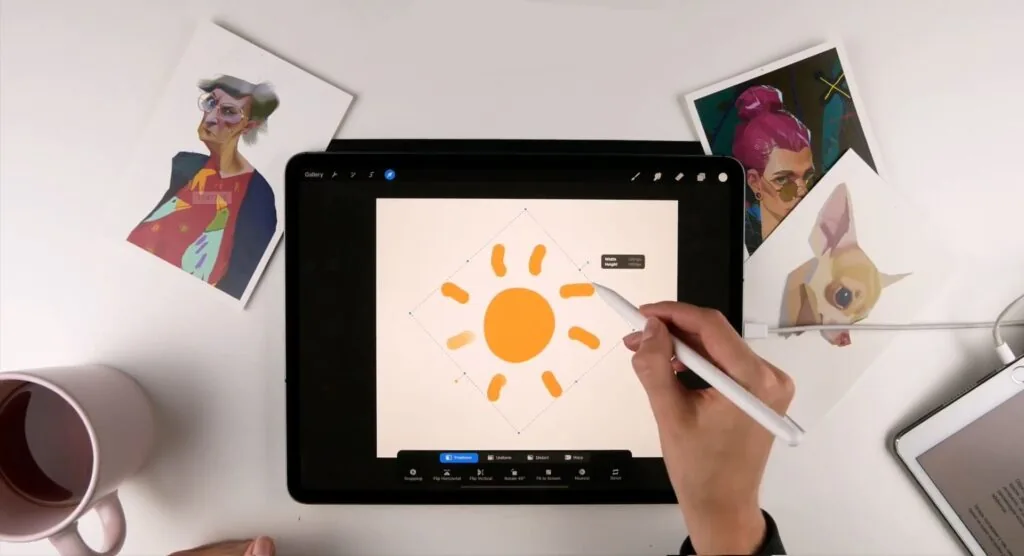 Калі вы хочаце трапіць у гульнявую індустрыю, не раім пачынаць з «Айпада»: лепш узяць экраннік ці звычайны планшэт пералічаных вышэй марак, таму што ў геймдэве шырока выкарыстоўваецца Photoshop.
Стылус для планшэта ідзе ў камплекце з планшэтамі з экранамі і без, але для IPad стылус купляецца асобна і ў залежнасці ад мадэлі ці часу выпуску можа быць розным — першага ці другога пакалення.
Калі вы хочаце трапіць у гульнявую індустрыю, не раім пачынаць з «Айпада»: лепш узяць экраннік ці звычайны планшэт пералічаных вышэй марак, таму што ў геймдэве шырока выкарыстоўваецца Photoshop.
Стылус для планшэта ідзе ў камплекце з планшэтамі з экранамі і без, але для IPad стылус купляецца асобна і ў залежнасці ад мадэлі ці часу выпуску можа быць розным — першага ці другога пакалення.
Лепшыя праграмы для планшэтаў
Курсы па тэме
Усе курсы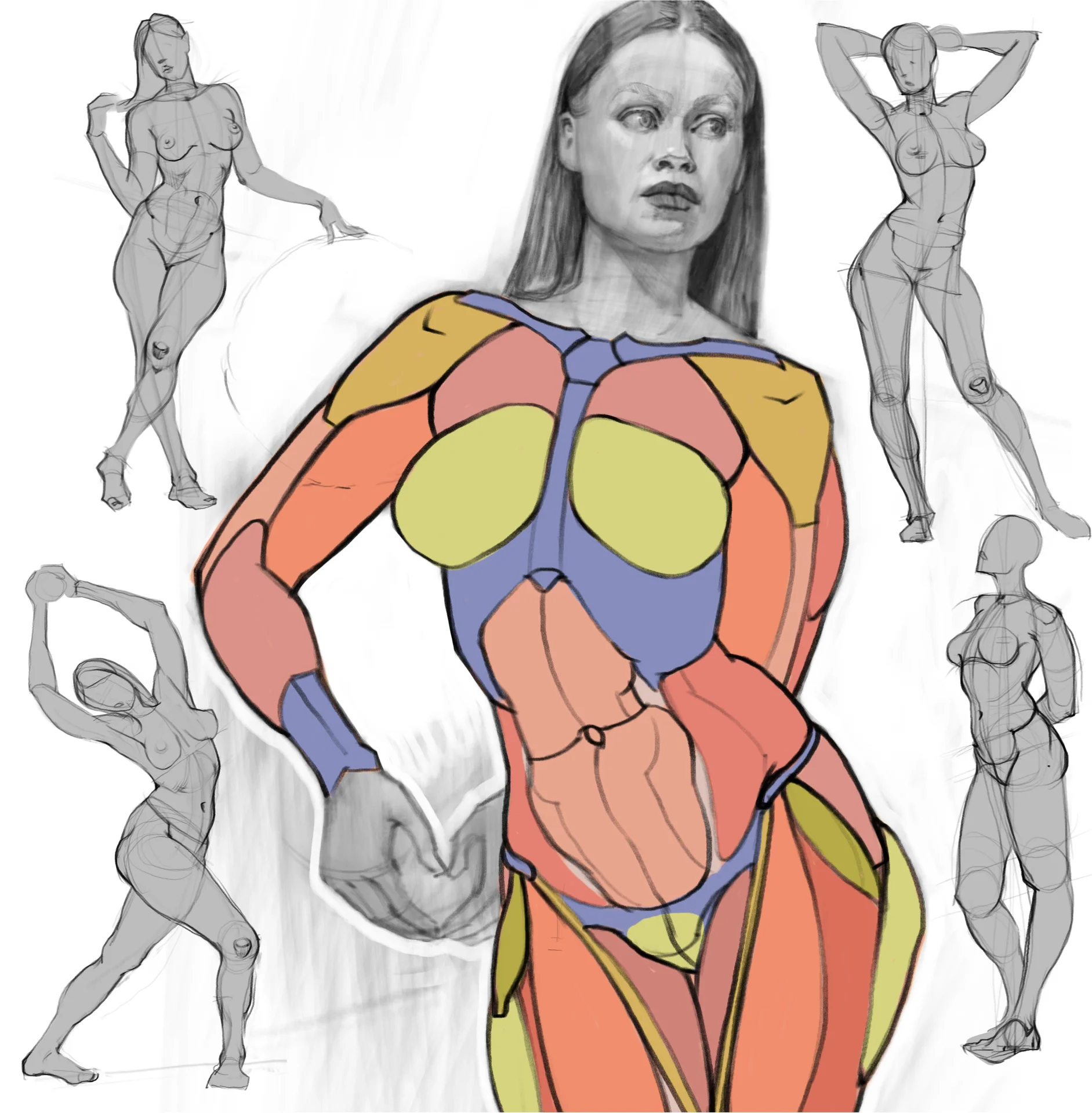
ад 3 750 ₽
-25%
Мая першая фігура
5 000 ₽3 750 ₽
Падрабязней

ад 4 950 ₽
-45%
Кніжная ілюстрацыя: першы разварот
9 000 ₽4 950 ₽
Падрабязней
ад 4 950 ₽
-45%
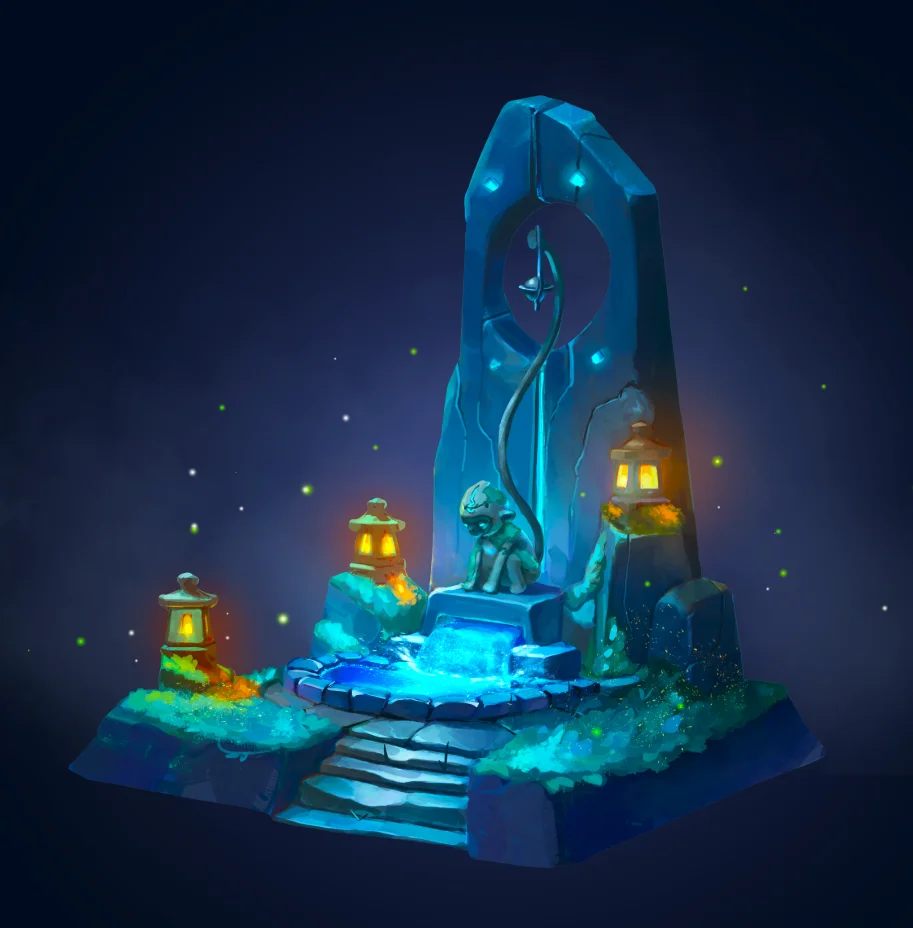
Концепт пропса: рендер и атмосфера
9 000 ₽4 950 ₽
Падрабязней
Для экраннікаў і звычайных планшэтаў:
 Для IPad:
 Калі некамфортна і даводзіцца з намаганнем ціснуць, ці, наадварот, націсканне занадта адчувальнае, зайдзіце ў налады планшэта і зменіце ўзровень націскання.
2. Патрэніруйце доўгія лініі. Каб лінія была прамой, стараецеся маляваць у адзін рух. Важна паспрабаваць памаляваць пад рознымі нахіламі. Калі навучыцеся праводзіць такія лініі, ваш лайнарт будзе «чыстым», і вы дакладна заўважыце гэта!
Калі некамфортна і даводзіцца з намаганнем ціснуць, ці, наадварот, націсканне занадта адчувальнае, зайдзіце ў налады планшэта і зменіце ўзровень націскання.
2. Патрэніруйце доўгія лініі. Каб лінія была прамой, стараецеся маляваць у адзін рух. Важна паспрабаваць памаляваць пад рознымі нахіламі. Калі навучыцеся праводзіць такія лініі, ваш лайнарт будзе «чыстым», і вы дакладна заўважыце гэта!
 Калі не атрымалася правесці роўную лінію, смела адмяняйце дзеянне і спрабуйце зноў! Паварочвайце палатно для зручнасці.
Спачатку лініі могуць выглядаць неакуратна, але з часам стануць чысцейшымі — галоўнае, не пераставайце практыкавацца.
3. Намалюйце квадраты і запоўніце іх рознымі тэкстурамі — так рука прывыкне маляваць не толькі буйныя лініі, але і графіку сярэдняга і малога памераў.
Калі не атрымалася правесці роўную лінію, смела адмяняйце дзеянне і спрабуйце зноў! Паварочвайце палатно для зручнасці.
Спачатку лініі могуць выглядаць неакуратна, але з часам стануць чысцейшымі — галоўнае, не пераставайце практыкавацца.
3. Намалюйце квадраты і запоўніце іх рознымі тэкстурамі — так рука прывыкне маляваць не толькі буйныя лініі, але і графіку сярэдняга і малога памераў.
 4. Адзначце некалькі кропак і правядзіце паміж імі лініі. Выкарыстоўвайце той жа прынцып доўгіх ліній, які мы разбіралі вышэй. Праводзіце лінію ў адзін штрых, паварочвайце і аддаляйце палатно.

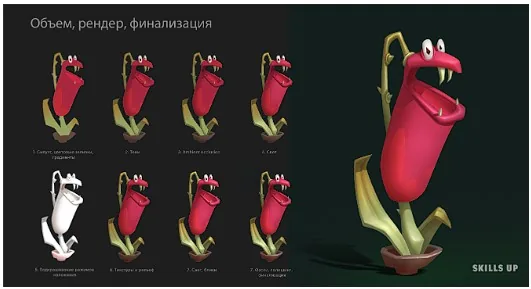 На гэтым курсе вы зробіце першыя крокі ў 2D-графіцы і створыце тры невялікія праекты, пройдзеце поўны цыкл адрысоўкі аб'екта і асвоіце азы працы ў Photoshop.
Апрача прыкладных навыкаў, мы таксама раскажам пра асаблівасці працы 2D-мастака. У канцы вы выканаеце хатняе заданне і атрымаеце паўнавартасны водгук на вашу працу.
Калі вы хочаце асвоіць праграмы і іх інструментарый пры падтрымцы куратара, рэкамендуем звярнуць увагу на нашы экспрэс-курсы — Adobe Photoshop або Procreate.
Курсы стануць цудоўным стартам на шляху да прафесіі 2D-мастака, як у ілюстрацыі, так і ў канцэпт-арце. Ужо практыкуючыя мастакі на курсе змогуць павысіць кваліфікацыю і палепшыць працу над прафесійнымі і творчымі праектамі.
На гэтым курсе вы зробіце першыя крокі ў 2D-графіцы і створыце тры невялікія праекты, пройдзеце поўны цыкл адрысоўкі аб'екта і асвоіце азы працы ў Photoshop.
Апрача прыкладных навыкаў, мы таксама раскажам пра асаблівасці працы 2D-мастака. У канцы вы выканаеце хатняе заданне і атрымаеце паўнавартасны водгук на вашу працу.
Калі вы хочаце асвоіць праграмы і іх інструментарый пры падтрымцы куратара, рэкамендуем звярнуць увагу на нашы экспрэс-курсы — Adobe Photoshop або Procreate.
Курсы стануць цудоўным стартам на шляху да прафесіі 2D-мастака, як у ілюстрацыі, так і ў канцэпт-арце. Ужо практыкуючыя мастакі на курсе змогуць павысіць кваліфікацыю і палепшыць працу над прафесійнымі і творчымі праектамі.
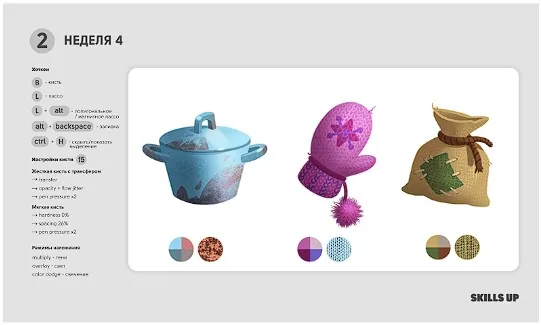 Курсы кароткія і ёмістыя, доўжацца чатыры тыдні і ўключаюць у сябе падтрымку куратара на ўсіх этапах навучання.
- Adobe Photoshop застаецца выбарам прафесіяналаў індустрыі. У праграме мноства зручных функцый і інструментаў для мастака.
- Clip Studio Paint — гэта прафесійны рэдактар з падтрымкай слаёў, кістоў і фільтраў. У гэтай праграме можна імпартаваць і экспартаваць мноства фарматаў, у тым ліку PSD (фармат Adobe Photoshop)
- Heavypaint. Як кажа куратар Марына Перагуд, для лічбавага жывапісу — знаходка: «Праграма абмяжоўвае мастака моцна, няма многіх звыклых інструментаў, але гэта, з іншага боку, і крута — адмаўляешся ад усяго лішняга і застаешся адзін на адзін з жывапісам».
Для IPad:
- Procreate. Скетчы, малюнкі, анімацыі, ілюстрацыі — усё гэта можна рабіць у Procreate. Procreate радуе магчымасцю імпарту і экспарту ў PSD-фармат, таму можна спалучаць працу на IPad (напрыклад, маляваць скетчы) і ў Adobe Photoshop (рэндэр, аб'ём). Колькасць слаёў у Procreate дыктуецца магутнасцю (і цаной) прылады.
- Heavypaint. Гаварылі пра гэтую праграму вышэй =)
Як прывыкнуць да графічнага планшэта
Па-першае, неабходна наладзіць графічны планшэт і пяро (стылус). Калі вы малюеце на IPad, трэба падключыць стылус. Плюсам будзе, калі вы спачатку будзеце карыстацца пяром (стылусам) як мышкай. Сачыце за асанкай і за палажэннем лакцёў на стале — яны павінны камфортна ляжаць на паверхні. Другое, што трэба зрабіць, — вызначыцца з праграмай, у якой вы будзеце маляваць. Гэта базавыя наборы кістоў для Procreate і Adobe Photoshop — прапануем усталяваць іх для трэніроўкі. Спампаваць кісці для Photoshop, Спампаваць кісці для Procreate Трэці крок для пачаткоўцаў — гэта пастаноўка рукі: як і ў класічнай адукацыі, трэба адчуць матэрыял, якім малюеце. Спачатку рука можа стамляцца — рабіце перапынкі ў маляванні і сачыце, каб у запясці не было заціску.Практыкаванні для трэніроўкі рукі
1. Не адрываючы стылус ад планшэта, намалюйце завіткі рознага памеру і хвалі. Гэта трэба, каб вы адчулі націсканне.
Калі некамфортна і даводзіцца з намаганнем ціснуць, ці, наадварот, націсканне занадта адчувальнае, зайдзіце ў налады планшэта і зменіце ўзровень націскання.
2. Патрэніруйце доўгія лініі. Каб лінія была прамой, стараецеся маляваць у адзін рух. Важна паспрабаваць памаляваць пад рознымі нахіламі. Калі навучыцеся праводзіць такія лініі, ваш лайнарт будзе «чыстым», і вы дакладна заўважыце гэта!
Калі не атрымалася правесці роўную лінію, смела адмяняйце дзеянне і спрабуйце зноў! Паварочвайце палатно для зручнасці.
Спачатку лініі могуць выглядаць неакуратна, але з часам стануць чысцейшымі — галоўнае, не пераставайце практыкавацца.
3. Намалюйце квадраты і запоўніце іх рознымі тэкстурамі — так рука прывыкне маляваць не толькі буйныя лініі, але і графіку сярэдняга і малога памераў.
4. Адзначце некалькі кропак і правядзіце паміж імі лініі. Выкарыстоўвайце той жа прынцып доўгіх ліній, які мы разбіралі вышэй. Праводзіце лінію ў адзін штрых, паварочвайце і аддаляйце палатно.
Урокі малявання на планшэце
Бясплатны ўрок «Першыя крокі ў геймдэве»
На гэтым курсе вы зробіце першыя крокі ў 2D-графіцы і створыце тры невялікія праекты, пройдзеце поўны цыкл адрысоўкі аб'екта і асвоіце азы працы ў Photoshop.
Апрача прыкладных навыкаў, мы таксама раскажам пра асаблівасці працы 2D-мастака. У канцы вы выканаеце хатняе заданне і атрымаеце паўнавартасны водгук на вашу працу.
Калі вы хочаце асвоіць праграмы і іх інструментарый пры падтрымцы куратара, рэкамендуем звярнуць увагу на нашы экспрэс-курсы — Adobe Photoshop або Procreate.
Курсы стануць цудоўным стартам на шляху да прафесіі 2D-мастака, як у ілюстрацыі, так і ў канцэпт-арце. Ужо практыкуючыя мастакі на курсе змогуць павысіць кваліфікацыю і палепшыць працу над прафесійнымі і творчымі праектамі.
Курсы кароткія і ёмістыя, доўжацца чатыры тыдні і ўключаюць у сябе падтрымку куратара на ўсіх этапах навучання.
Падобныя матэрыялы
Урок
Blender 3D урокі для пачаткоўцаў
December 27, 2024
Урок
Як намаляваць магічны агонь
September 18, 2023
Урок
Як навучыцца маляваць
April 24, 2024
Урок
Маляванне аловакам для пачаткоўцаў: Крок за крокам да майстэрства
January 3, 2024
Урок
Урокі скульптынгу ў ZBrush для пачаткоўцаў: ствараем 3D-мадэль снегавіка
September 18, 2023
Артыкул
3 парады мастаку-пачаткоўцу па персанажах. Як намаляваць эмоцыі
September 18, 2023