УрокАбноўлена: 6 верасня 2026 г.
Як маляваць у Adobe Photoshop?
Сцісла
Лера Фоминых паказвае, як малюваць у фотошопе з пункту гледжання рэчыва — параметры канова, шара і макі, кісці, ластык, палец. Далей сам працэс, ад эскіза і падмалёўкі да святла і дэталей.

2D-мастак
Прывітанне, сябры! Мяне завуць Лера Фоміных, і я мастачка. Сёння я хацела б падзяліцца сваімі думкамі і вопытам працы з адной з самых вядомых праграм для малявання — Adobe Photoshop. Я раскажу, чаму я выбіраю гэту праграму і як яна дапамагае ў творчасці. Мы разам вывучым яе інтэрфейс, але з акцэнтам на маляванне, вядома.
Photoshop — неверагодна магутны інструмент для працы з выявамі. Яго з задавальненнем выкарыстоўваюць прафесіяналы ў самых розных галінах, напрыклад, у графічным дызайне, лічбавым мастацтве, фатаграфіі і нават у вэб-дызайне, — кажа Google.
А я скажу, што Photoshop — як чароўная палачка ў руках мастака! Асабліва я цаню магчымасць наладзіць акно праграмы пад сябе, ствараць пэндзлі максімальна хутка і зразумела, наяўнасць масак, мноства стыляў слоя і пакаў пэндзляў, базавых загружаных у праграму і даступных на маркетплейсах. А яшчэ большасць урокаў у інтэрнэце малююцца ў Photoshop (на англійскай мове) — гэта таксама важны момант. Я актыўна выкарыстоўваю Воблака Photoshop: у майго наўтбука маленькая памяць, таму захоўванне маіх карцінак у воблаку — палягчэнне нагрузкі на камп'ютар.
Цяпер давайце пазнаёмімся з інтэрфейсам праграмы, а пасля — памалюем!
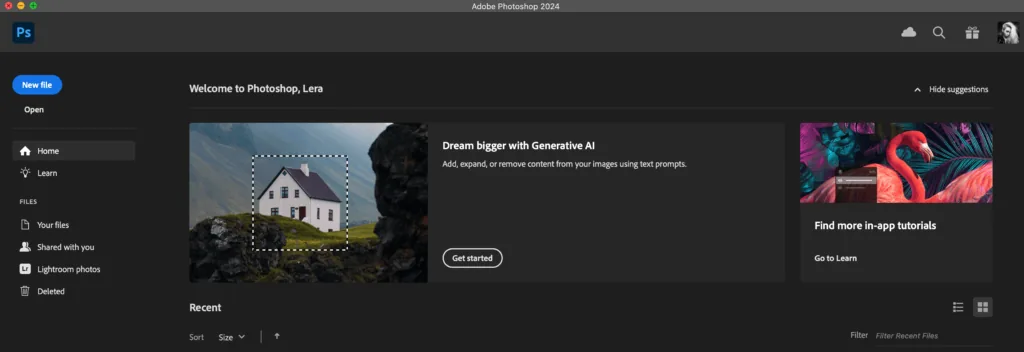 Дык вось, вы ўсталявалі праграму. У мяне ліцэнзійная версія 2024 года — буду паказваць усё паэтапна на яе прыкладзе.
Ва ўкладцы Home можна ўбачыць галерэю вашых апошніх работ. Ва ўкладцы Your files — карцінкі, якія вы захоўваеце ў Воблака.
Ствараем файл!
Дык вось, вы ўсталявалі праграму. У мяне ліцэнзійная версія 2024 года — буду паказваць усё паэтапна на яе прыкладзе.
Ва ўкладцы Home можна ўбачыць галерэю вашых апошніх работ. Ва ўкладцы Your files — карцінкі, якія вы захоўваеце ў Воблака.
Ствараем файл!
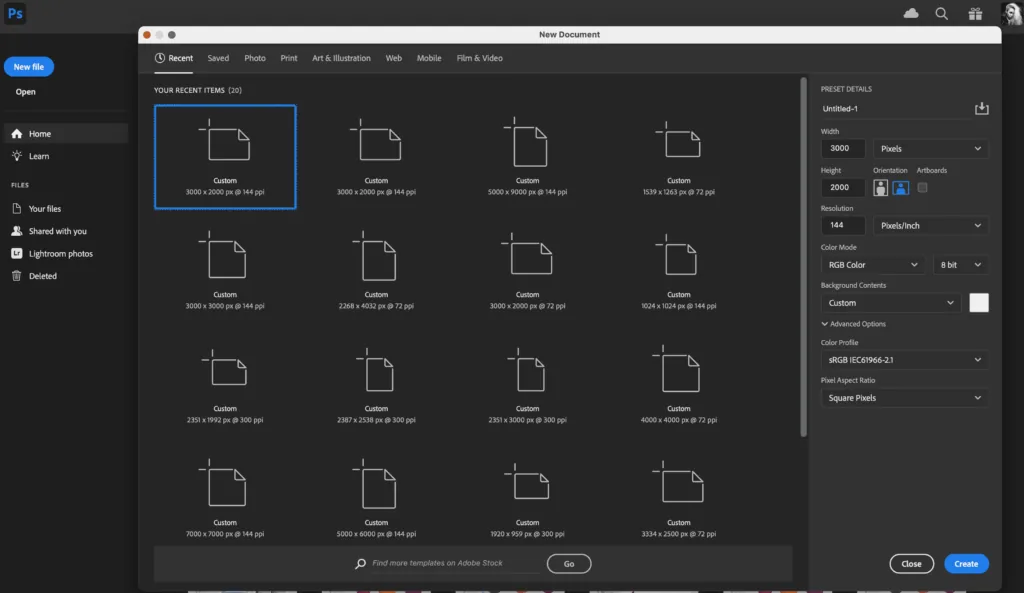 Можна выбраць гатовы памер і раздзяленне — тут будзе захоўвацца гісторыя апошніх шаблонаў.
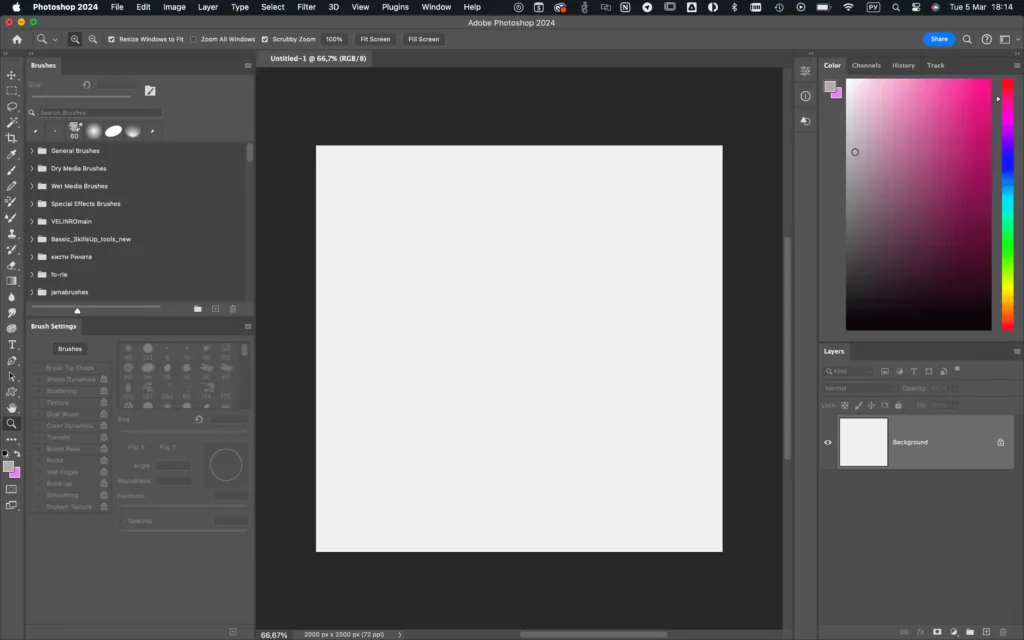
 Гатова! У нас ёсць халст!
 Вы можаце наладзіць адлюстраванне патрэбных вокнаў у панэлі Window:
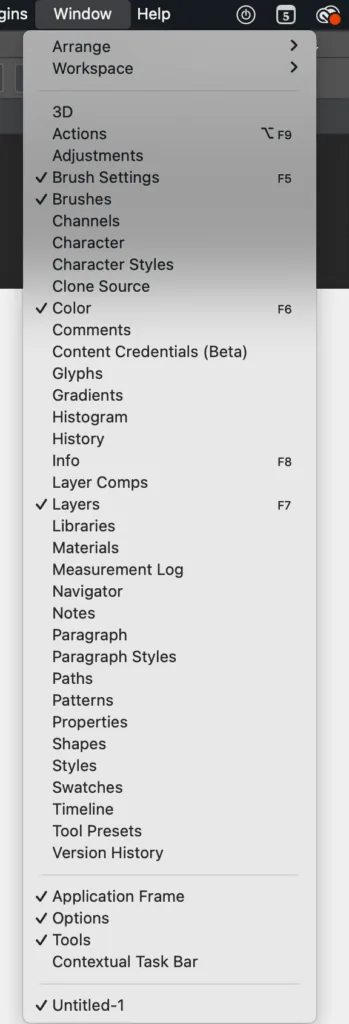 У мяне ўключаны вокны: Brush Settings (наладкі пэндзляў), Brushes (пэндзлікі), Color (колер), Layers (слаі). Вы можаце перамяшчаць размяшчэнне вокнаў так, як вам зручна.
 На ім не малюем, а ствараем новы слой — для гэтага выкарыстоўваем хоткей control+shift+N.
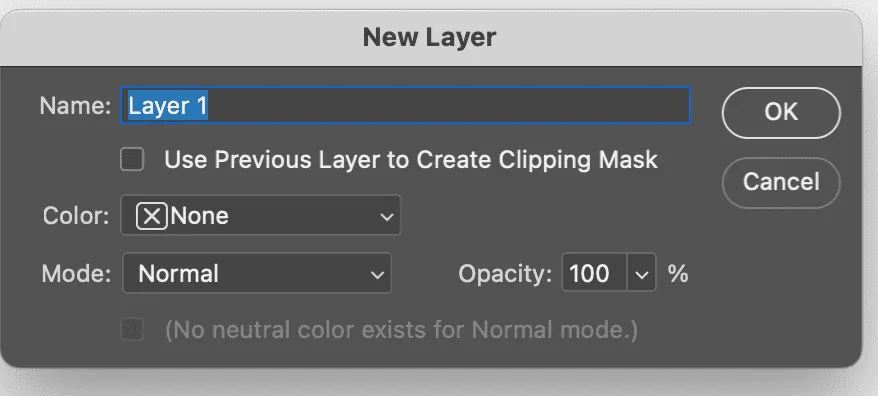
У нас адкрываецца вось такое акно, дзе мы можам даць назву слою, змяніць рэжым накладання і празрыстасць слоя, калі гэта патрабуецца:
На ім не малюем, а ствараем новы слой — для гэтага выкарыстоўваем хоткей control+shift+N.
У нас адкрываецца вось такое акно, дзе мы можам даць назву слою, змяніць рэжым накладання і празрыстасць слоя, калі гэта патрабуецца:
 Гатова, у нас ёсць слой, на якім можна маляваць, ура!
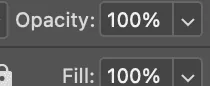
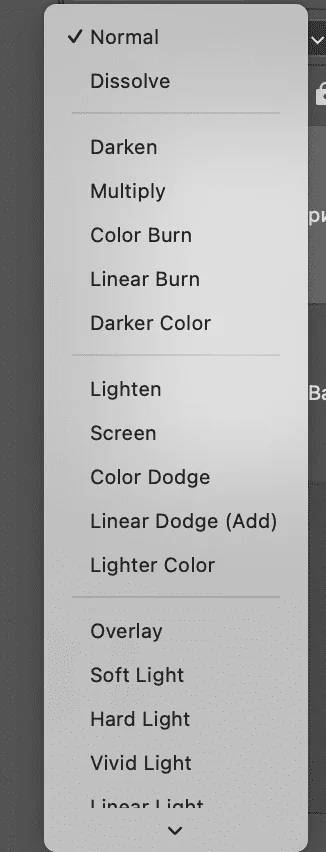
 Добра, а тут што? Калі вам трэба зрабіць празрысцейшай тэкстуру, якая ляжыць на асобным слоі, падкруціце параметр Opacity або Fill.
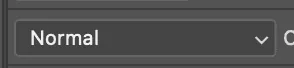
 Тут ляжаць розныя рэжымы накладання для слоя. Аўтаматычна слой ствараецца ў рэжыме накладання, падрабязней на найбольш часта выкарыстоўваных рэжымах мы спынімся пазней.
 Вы можаце пераймяноўваць слаі, клікнуўшы два разы на патрэбны. Для зручнай арганізацыі вельмі рэкамендую групаваць слаі і падпісваць іх. Каб вылучыць некалькі слаёў, трэба выбраць першы патрэбны слой, заціснуць Shift, выбраць апошні з патрэбных слаёў і выкарыстаць хоткей control+G.
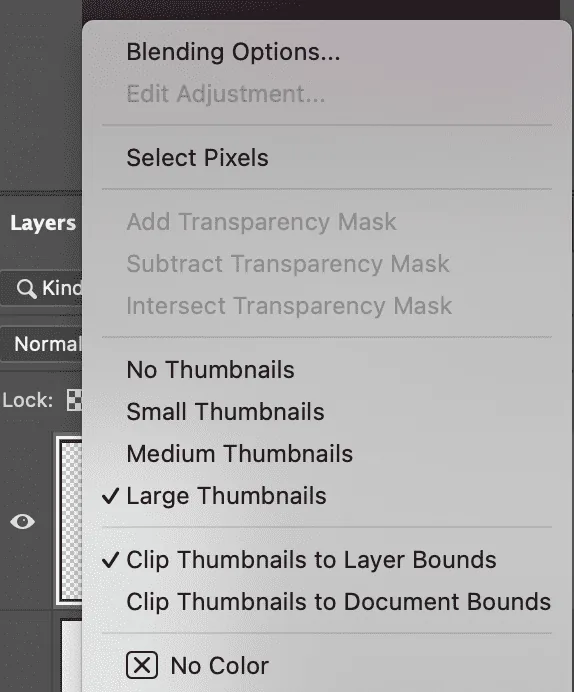
І яшчэ адна важная штука! Рэкамендую наладзіць рэжым адлюстравання слаёў на параметры з карцінкі ніжэй.
Каб трапіць у гэта меню, націскаем правай кнопкай на халст. Выбіраем памер іконак слаёў: у мяне выбраны самы вялікі (Large), але падыдзе і сярэдні (Medium). Ставім галачку побач з Clip Thumbnails to Layer Bounds — з такой наладкай мы будзем бачыць не ўвесь халст у іконцы слоя, а толькі тое, што намалявана непасрэдна на самім слоі.
Вы можаце пераймяноўваць слаі, клікнуўшы два разы на патрэбны. Для зручнай арганізацыі вельмі рэкамендую групаваць слаі і падпісваць іх. Каб вылучыць некалькі слаёў, трэба выбраць першы патрэбны слой, заціснуць Shift, выбраць апошні з патрэбных слаёў і выкарыстаць хоткей control+G.
І яшчэ адна важная штука! Рэкамендую наладзіць рэжым адлюстравання слаёў на параметры з карцінкі ніжэй.
Каб трапіць у гэта меню, націскаем правай кнопкай на халст. Выбіраем памер іконак слаёў: у мяне выбраны самы вялікі (Large), але падыдзе і сярэдні (Medium). Ставім галачку побач з Clip Thumbnails to Layer Bounds — з такой наладкай мы будзем бачыць не ўвесь халст у іконцы слоя, а толькі тое, што намалявана непасрэдна на самім слоі.
У вас ёсць праграма на прыладзе. Што рабіць і з чаго пачынаць?
Дык вось, вы ўсталявалі праграму. У мяне ліцэнзійная версія 2024 года — буду паказваць усё паэтапна на яе прыкладзе.
Ва ўкладцы Home можна ўбачыць галерэю вашых апошніх работ. Ва ўкладцы Your files — карцінкі, якія вы захоўваеце ў Воблака.
Ствараем файл!
Можна выбраць гатовы памер і раздзяленне — тут будзе захоўвацца гісторыя апошніх шаблонаў.
Параметры
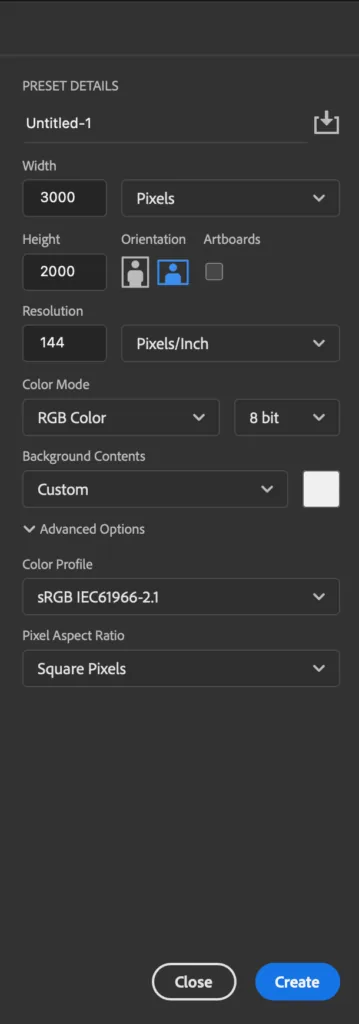
…альбо стварыць новы халст. Выбраць патрэбны нам памер у пікселях: звычайна мінімальны памер халста, які дазваляе камфортна маляваць, — 2000x2000 пікселяў. Наступны параметр — раздзяленне (Resolution). Калі вы не збіраецеся друкаваць карцінку, то 72dpi будзе дастаткова, для друку ж лепш выкарыстоўваць 300dpi. Далей — Color mode: ставім RGB. І апошняе, але не па значнасці, — Color profile: тут выбіраем sRGB.
Гатова! У нас ёсць халст!
А цяпер ужо можна маляваць?
Дык вось, мы стварылі рабочы файл. Маё акно Photoshop на гэтай стадыі выглядае вось так:
Вы можаце наладзіць адлюстраванне патрэбных вокнаў у панэлі Window:
У мяне ўключаны вокны: Brush Settings (наладкі пэндзляў), Brushes (пэндзлікі), Color (колер), Layers (слаі). Вы можаце перамяшчаць размяшчэнне вокнаў так, як вам зручна.
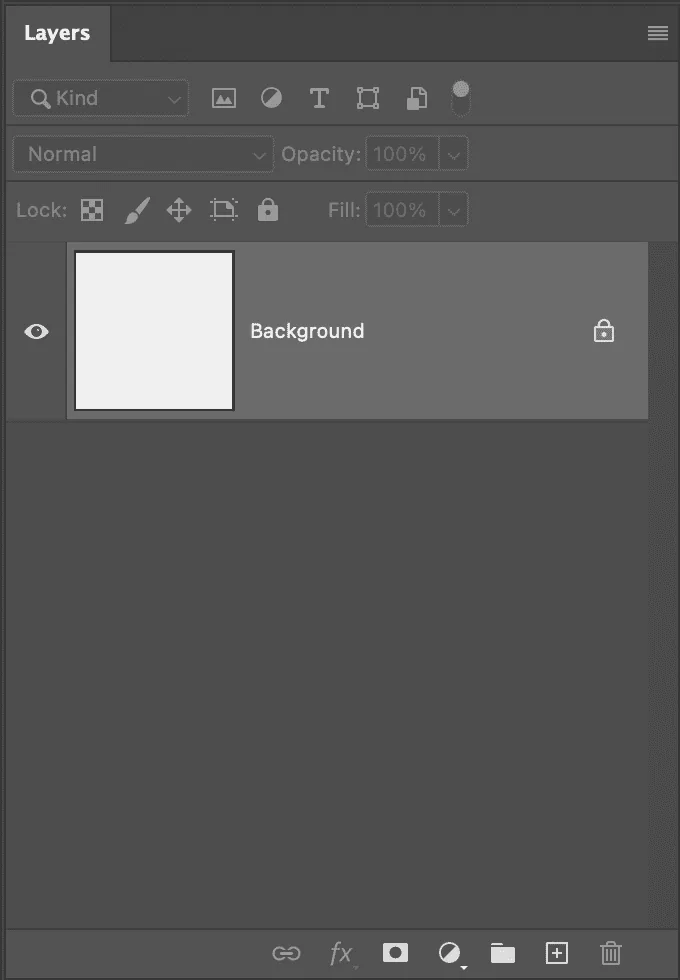
Цяпер давайце паглядзім на блок, дзе ў нас ляжаць слаі
Пры стварэнні файла ў Photoshop аўтаматычна ствараецца слой з фонам (Background). Гэты слой заблакіраваны, і ён ужо зафарбаваны белым колерам.
На ім не малюем, а ствараем новы слой — для гэтага выкарыстоўваем хоткей control+shift+N.
У нас адкрываецца вось такое акно, дзе мы можам даць назву слою, змяніць рэжым накладання і празрыстасць слоя, калі гэта патрабуецца:
Гатова, у нас ёсць слой, на якім можна маляваць, ура!
Разбіраемся далей. Куды націскаць і навошта?
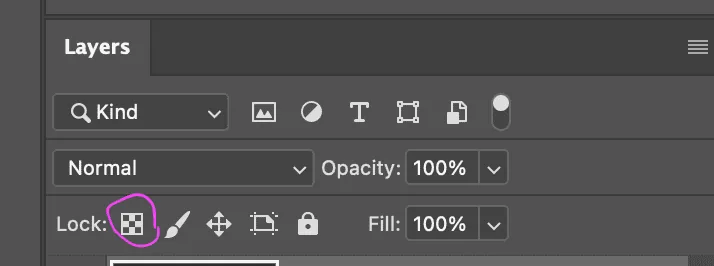
Глядзіце, націснуўшы на гэту іконку, мы можам заблакіраваць свабодныя пікселі. Што гэта дае? Заблакіраваўшы слой, мы можам маляваць толькі там, дзе ўжо нешта намалявана на ім жа, гэта значыць быццам бы выразалі трафарэт, за рамкі якога не зможам выйсці.
Добра, а тут што? Калі вам трэба зрабіць празрысцейшай тэкстуру, якая ляжыць на асобным слоі, падкруціце параметр Opacity або Fill.
Тут ляжаць розныя рэжымы накладання для слоя. Аўтаматычна слой ствараецца ў рэжыме накладання, падрабязней на найбольш часта выкарыстоўваных рэжымах мы спынімся пазней.
Вы можаце пераймяноўваць слаі, клікнуўшы два разы на патрэбны. Для зручнай арганізацыі вельмі рэкамендую групаваць слаі і падпісваць іх. Каб вылучыць некалькі слаёў, трэба выбраць першы патрэбны слой, заціснуць Shift, выбраць апошні з патрэбных слаёў і выкарыстаць хоткей control+G.
І яшчэ адна важная штука! Рэкамендую наладзіць рэжым адлюстравання слаёў на параметры з карцінкі ніжэй.
Каб трапіць у гэта меню, націскаем правай кнопкай на халст. Выбіраем памер іконак слаёў: у мяне выбраны самы вялікі (Large), але падыдзе і сярэдні (Medium). Ставім галачку побач з Clip Thumbnails to Layer Bounds — з такой наладкай мы будзем бачыць не ўвесь халст у іконцы слоя, а толькі тое, што намалявана непасрэдна на самім слоі.
Маскі
Курсы па тэме
Усе курсы
ад 5 000 ₽
-75%
Photoshop для мастака
20 000 ₽5 000 ₽
Падрабязней

Бясплатна
Бясплатны курс «Пагружэнне ў магію 2D-мастакоў»
Запісацца

ад 4 250 ₽
-75%
Дызайн гульнявога інтэрфейсу
17 000 ₽4 250 ₽
Падрабязней
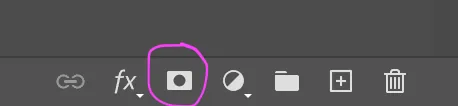
Пагаворым пра маскі — вось так выглядае іх іконка:
 Гэта маскіруючая маска, націснуўшы на яе, слой будзе выглядаць так:
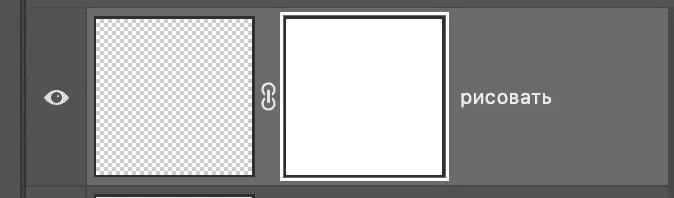 Мы бачым, што маска не празрыстая, яна зафарбавана белым. На гэтай масцы можна маляваць чорнымі, белымі і шэрымі тонамі — у яе эфект гумкі. Чорны — сцірае, белы — вяртае назад. Гэта маска зручная, калі мы не ўпэўнены да канца ў выдаленні якіх-небудзь аб'ектаў, альбо калі нам трэба абмежаваць вобласць малявання.
Наступная маска — абтравачная маска. Гэта звычайны слой, які мы можам прымацаваць да слоя ніжэй, тады наш слой стане абтравачнай маскай.
Навошта гэта трэба? Напрыклад, вам трэба захаваць прыгожы сілуэт аб'екта, які вы ўжо намалявалі. І, каб не выходзіць за межы гэтага сілуэта, вы можаце прымацаваць новы слой вось такой вось маскай. Для гэтага дастаткова заціснуць Alt і навесці стылус на стык двух слаёў — гатова!
Мы бачым, што маска не празрыстая, яна зафарбавана белым. На гэтай масцы можна маляваць чорнымі, белымі і шэрымі тонамі — у яе эфект гумкі. Чорны — сцірае, белы — вяртае назад. Гэта маска зручная, калі мы не ўпэўнены да канца ў выдаленні якіх-небудзь аб'ектаў, альбо калі нам трэба абмежаваць вобласць малявання.
Наступная маска — абтравачная маска. Гэта звычайны слой, які мы можам прымацаваць да слоя ніжэй, тады наш слой стане абтравачнай маскай.
Навошта гэта трэба? Напрыклад, вам трэба захаваць прыгожы сілуэт аб'екта, які вы ўжо намалявалі. І, каб не выходзіць за межы гэтага сілуэта, вы можаце прымацаваць новы слой вось такой вось маскай. Для гэтага дастаткова заціснуць Alt і навесці стылус на стык двух слаёў — гатова!
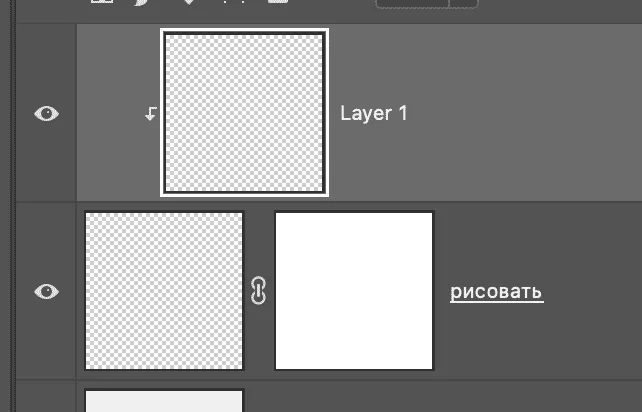 І апошні від масак, якія я выкарыстоўваю, — хуткія маскі. Хоткей для яе — Q. Калі вы націскаеце на хоткей, слой афарбоўваецца чырвоным — не палохайцеся, гэта не паўстанне робатаў!
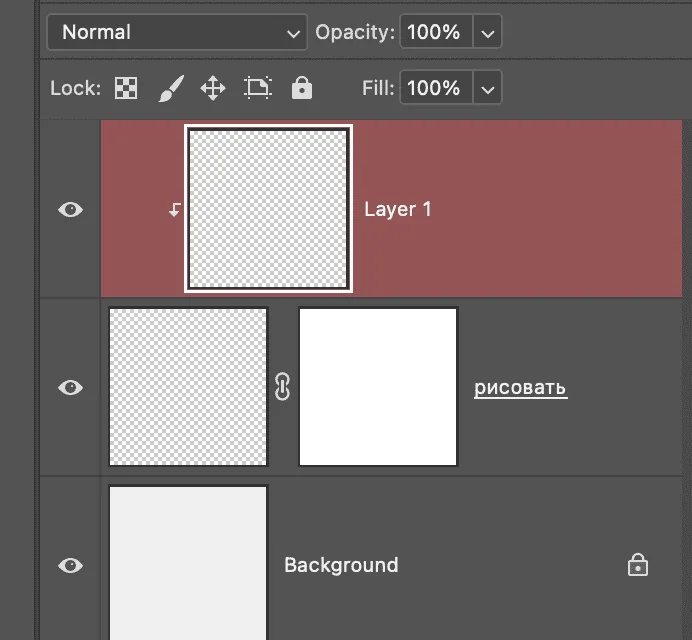 Цяпер мы можам маляваць чорным і белым (чорны будзе сціраць, белы — вяртаць).
Каб выйсці з гэтага рэжыму, трэба яшчэ раз націснуць на хоткей Q — гатова, у нас ёсць вобласць вылучэння, і вылучана цяпер усё, акрамя тых абласцей, якія мы зафарбоўвалі на масцы. Калі нам трэба інвертаваць вылучэнне, у нас ёсць хоткей Control+Shift+I.
Хоткей для зняцця вылучэння — Control+D.
Цяпер мы можам маляваць чорным і белым (чорны будзе сціраць, белы — вяртаць).
Каб выйсці з гэтага рэжыму, трэба яшчэ раз націснуць на хоткей Q — гатова, у нас ёсць вобласць вылучэння, і вылучана цяпер усё, акрамя тых абласцей, якія мы зафарбоўвалі на масцы. Калі нам трэба інвертаваць вылучэнне, у нас ёсць хоткей Control+Shift+I.
Хоткей для зняцця вылучэння — Control+D.
 У радку меню мы бачым некалькі параметраў. Мы можам выбраць тут патрэбны нам адбітак пэндзля. Таксама ў пэндзліка, як і ў слаёў, ёсць параметры рэжыму накладання — я выкарыстоўваю гэты параметр, калі фіналізую карцінкі, малюючы ў адным слоі.
І параметр празрыстасці — Opacity. Яго мяняю часта, калі мне трэба дасягнуць плаўных пераходаў, — гэта зручна рабіць лічбамі на клавіятуры, дзе 1 — 10%, 0 — 100%.
Як усталяваць пэндзлі? Файлы з пэндзлямі для Photoshop маюць пашырэнне abr, і для ўсталявання дастаткова адкрыць патрэбныя пэндзлікі ў праграме.
Гатова, пэндзлі ёсць!
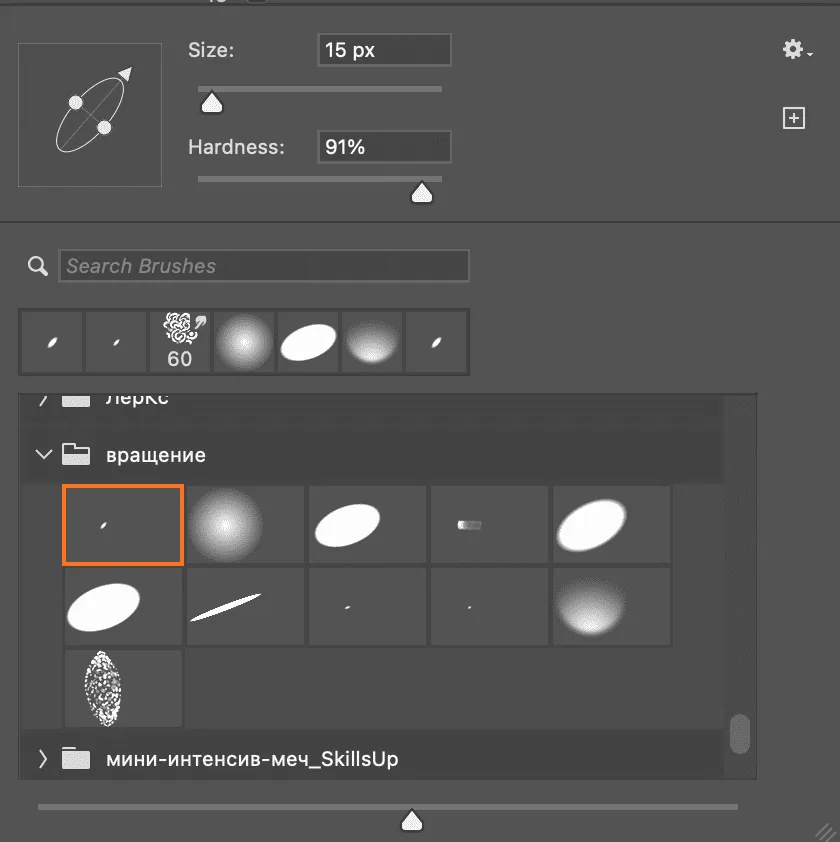
Так выглядае маё аконца з пэндзлямі (у нас яны могуць адрознівацца). Тут вы можаце круціць напрамак пэндзля, мяняць памер (але я рэкамендую мяняць памер з дапамогай хоткеяў, дзе [ — менш, ] — больш), і мяняць параметр жорсткасці пэндзля. Ну і, вядома ж, выбраць гатовы пэндзаль:
У радку меню мы бачым некалькі параметраў. Мы можам выбраць тут патрэбны нам адбітак пэндзля. Таксама ў пэндзліка, як і ў слаёў, ёсць параметры рэжыму накладання — я выкарыстоўваю гэты параметр, калі фіналізую карцінкі, малюючы ў адным слоі.
І параметр празрыстасці — Opacity. Яго мяняю часта, калі мне трэба дасягнуць плаўных пераходаў, — гэта зручна рабіць лічбамі на клавіятуры, дзе 1 — 10%, 0 — 100%.
Як усталяваць пэндзлі? Файлы з пэндзлямі для Photoshop маюць пашырэнне abr, і для ўсталявання дастаткова адкрыць патрэбныя пэндзлікі ў праграме.
Гатова, пэндзлі ёсць!
Так выглядае маё аконца з пэндзлямі (у нас яны могуць адрознівацца). Тут вы можаце круціць напрамак пэндзля, мяняць памер (але я рэкамендую мяняць памер з дапамогай хоткеяў, дзе [ — менш, ] — больш), і мяняць параметр жорсткасці пэндзля. Ну і, вядома ж, выбраць гатовы пэндзаль:
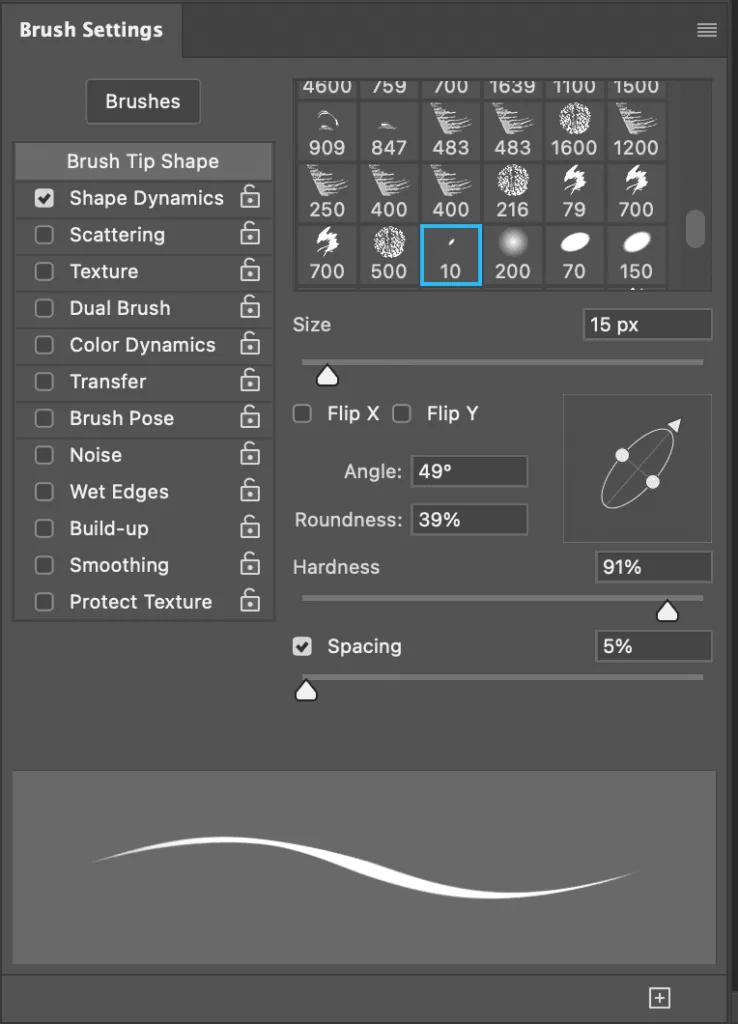
 Цяпер разгледзім яшчэ адно аконца, якое ў мяне заўсёды адкрыта. Гэта акно Brush Settings — наладкі пэндзляў.
Самая першая ўкладка Brush Tip Shape — тут можна выбіраць адбітак пэндзля з вашай бібліятэкі. Ёсць аконца з шэйпам пэндзліка — тут можна памяняць напрамак пэндзля (стрэлачка) і сплюшчыць або развярнуць пэндзаль (вузялкі).
Hardness — параметр жорсткасці, дазваляе нам змяняць мяккасць пэндзліка.
Spacing — параметр, які дапамагае мяняць адлегласць паміж адбіткамі пэндзля. Калі максімальна павялічыць гэты параметр, можна ўбачыць, што любы пэндзлік — адзін шэйп, які паўтараецца.
Цяпер разгледзім яшчэ адно аконца, якое ў мяне заўсёды адкрыта. Гэта акно Brush Settings — наладкі пэндзляў.
Самая першая ўкладка Brush Tip Shape — тут можна выбіраць адбітак пэндзля з вашай бібліятэкі. Ёсць аконца з шэйпам пэндзліка — тут можна памяняць напрамак пэндзля (стрэлачка) і сплюшчыць або развярнуць пэндзаль (вузялкі).
Hardness — параметр жорсткасці, дазваляе нам змяняць мяккасць пэндзліка.
Spacing — параметр, які дапамагае мяняць адлегласць паміж адбіткамі пэндзля. Калі максімальна павялічыць гэты параметр, можна ўбачыць, што любы пэндзлік — адзін шэйп, які паўтараецца.
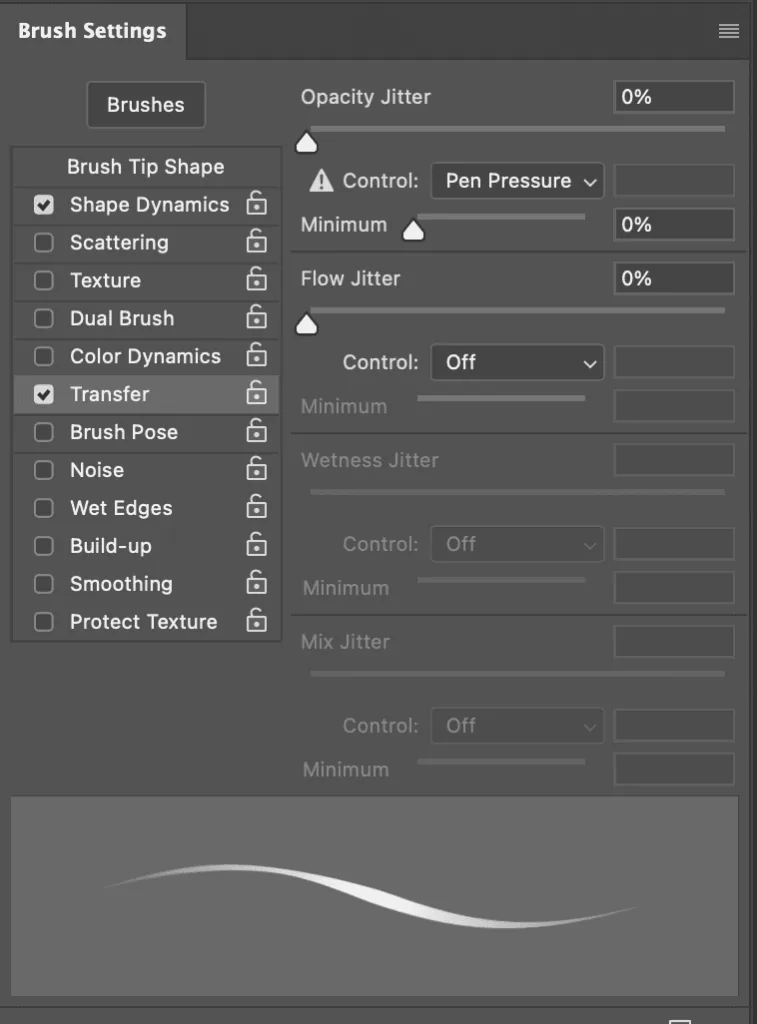
 Яшчэ адзін важны параметр — трансфер. Мы можам наладжваць адчувальнасць нашага пэндзліка да націску.
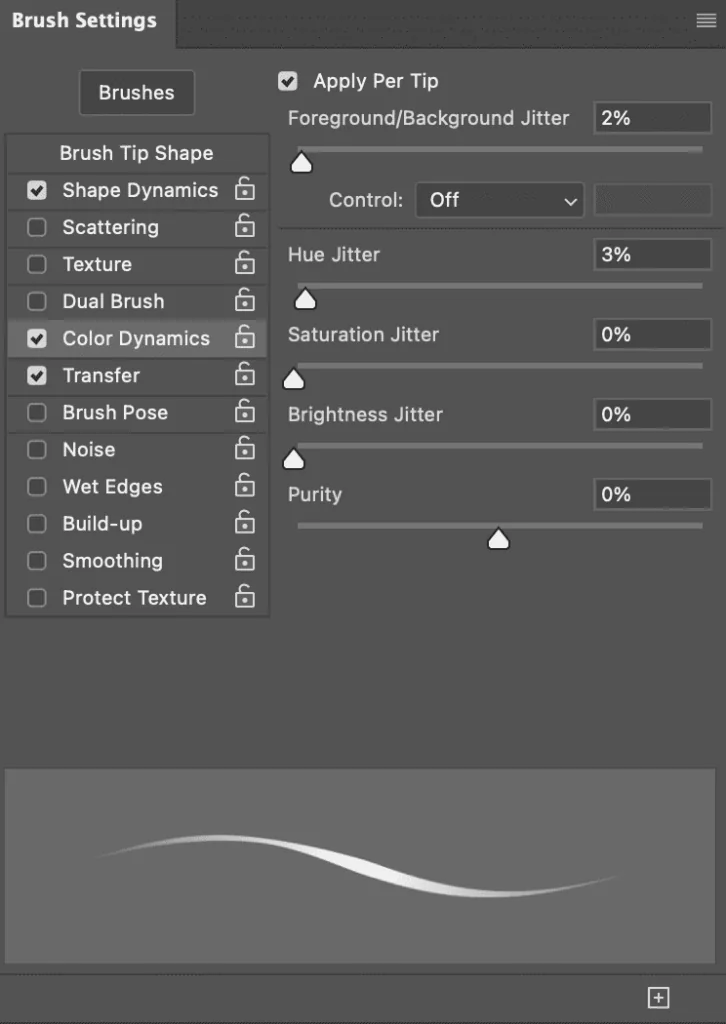
 Color Dynamics — параметр, які ўключае дынаміку колеру ў пэндзля.
 З дапамогай гэтага акна можна з аднаго адбітку пэндзля стварыць некалькі розных пэндзляў. Рэкамендую ў працэсе больш цеснага знаёмства панаціскаць на розныя параметры ў гэтым акне і паглядзець, як будзе паводзіць сябе пры гэтым пэндзаль.
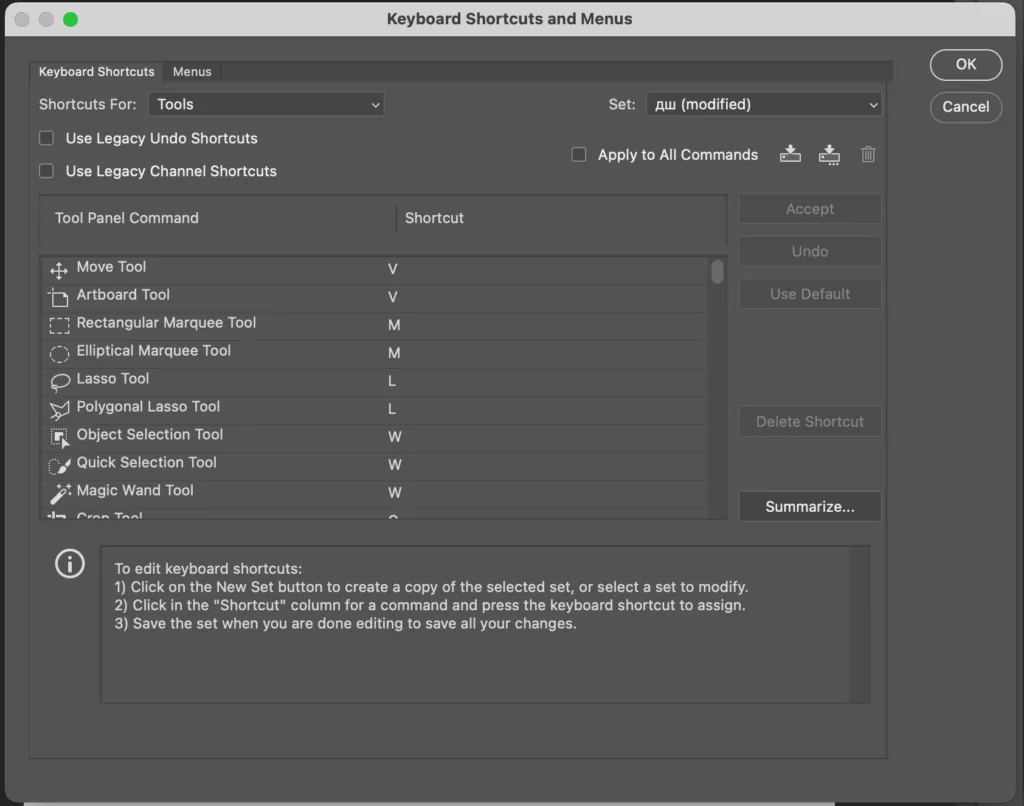
 Адкрываецца акно хоткеяў, і тут нам трэба выбраць Shortcuts For: Tools. Далей выбіраем інструмент палец і ставім на яго хоткей S, націскаем Accept і — гатова!
 Для пальца ёсць свае параметры, разбярэм некалькі з іх: першы параметр — Strength, або параметр інтэнсіўнасці пальца (я звычайна не стаўлю больш за 20%, каб пераходы атрымліваліся плаўнымі), і апошні параметр — Sample All Layers. Калі галачка побач з ім стаіць, то інструмент будзе актыўны на ўсім халсце, калі галачка не стаіць, то палец будзе працаваць толькі на тым слоі, на якім вы цяпер знаходзіцеся.
Калі вы знаходзіцеся на слоі з любым рэжымам накладання, акрамя Normal, галачку Sample All Layers трэба выключаць.
Для пальца ёсць свае параметры, разбярэм некалькі з іх: першы параметр — Strength, або параметр інтэнсіўнасці пальца (я звычайна не стаўлю больш за 20%, каб пераходы атрымліваліся плаўнымі), і апошні параметр — Sample All Layers. Калі галачка побач з ім стаіць, то інструмент будзе актыўны на ўсім халсце, калі галачка не стаіць, то палец будзе працаваць толькі на тым слоі, на якім вы цяпер знаходзіцеся.
Калі вы знаходзіцеся на слоі з любым рэжымам накладання, акрамя Normal, галачку Sample All Layers трэба выключаць.

 Чароўная палачка вылучае адзін колер і тон на карцінцы, калі мы націснем на патрэбную нам вобласць.
Мы можам наладжваць адчувальнасць да колеру/тону — параметр Tolerance. Тут жа мы бачым ужо знаёмы нам параметр Sample All Layers — працуе гэтак жа, як з пальцам.
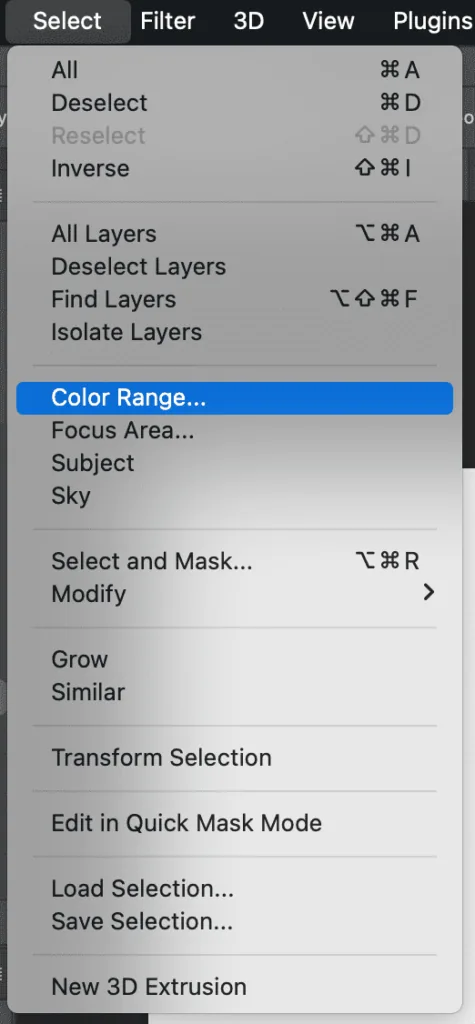
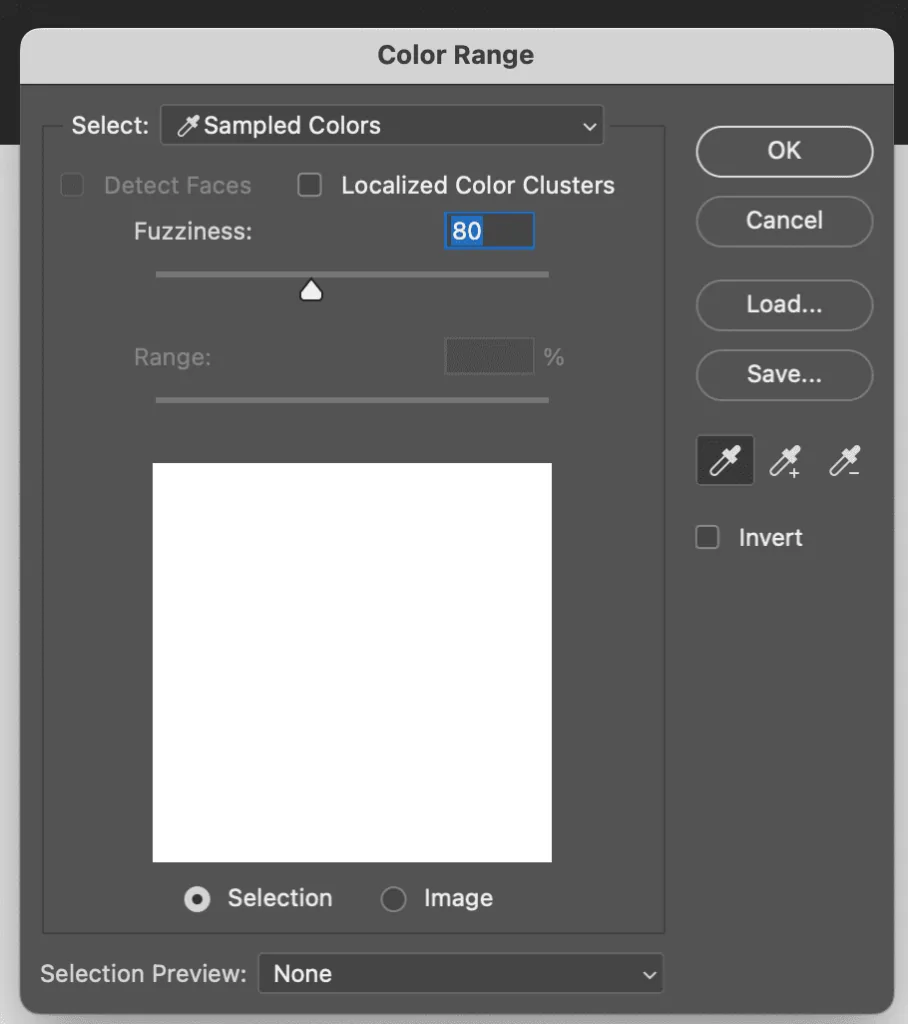
А калі нам трэба вылучыць увесь чырвоны колер на карцінцы, а нашы аб'екты стаяць далёка адзін ад аднаго, нам кожны раз націскаць чароўнай палачкай? Не, не абавязкова. У нас ёсць функцыя Color Range — піпеткай можна выбраць на халсце патрэбны колер і наладзіць адчувальнасць да яго.
Чароўная палачка вылучае адзін колер і тон на карцінцы, калі мы націснем на патрэбную нам вобласць.
Мы можам наладжваць адчувальнасць да колеру/тону — параметр Tolerance. Тут жа мы бачым ужо знаёмы нам параметр Sample All Layers — працуе гэтак жа, як з пальцам.
А калі нам трэба вылучыць увесь чырвоны колер на карцінцы, а нашы аб'екты стаяць далёка адзін ад аднаго, нам кожны раз націскаць чароўнай палачкай? Не, не абавязкова. У нас ёсць функцыя Color Range — піпеткай можна выбраць на халсце патрэбны колер і наладзіць адчувальнасць да яго.
 Таксама ў нас ёсць квадратныя/авальныя вылучэнні — хоткей M. Каб перамяшчацца паміж імі, выкарыстоўвайце хоткей Control+M.
Каб атрымаць квадрат/круг пры вылучэнні, заціскайце Shift. Вылучэнне можна перамяшчаць у працэсе яго стварэння, заціскаючы прабел.
Таксама ў нас ёсць квадратныя/авальныя вылучэнні — хоткей M. Каб перамяшчацца паміж імі, выкарыстоўвайце хоткей Control+M.
Каб атрымаць квадрат/круг пры вылучэнні, заціскайце Shift. Вылучэнне можна перамяшчаць у працэсе яго стварэння, заціскаючы прабел.
Гэта маскіруючая маска, націснуўшы на яе, слой будзе выглядаць так:
Мы бачым, што маска не празрыстая, яна зафарбавана белым. На гэтай масцы можна маляваць чорнымі, белымі і шэрымі тонамі — у яе эфект гумкі. Чорны — сцірае, белы — вяртае назад. Гэта маска зручная, калі мы не ўпэўнены да канца ў выдаленні якіх-небудзь аб'ектаў, альбо калі нам трэба абмежаваць вобласць малявання.
Наступная маска — абтравачная маска. Гэта звычайны слой, які мы можам прымацаваць да слоя ніжэй, тады наш слой стане абтравачнай маскай.
Навошта гэта трэба? Напрыклад, вам трэба захаваць прыгожы сілуэт аб'екта, які вы ўжо намалявалі. І, каб не выходзіць за межы гэтага сілуэта, вы можаце прымацаваць новы слой вось такой вось маскай. Для гэтага дастаткова заціснуць Alt і навесці стылус на стык двух слаёў — гатова!
І апошні від масак, якія я выкарыстоўваю, — хуткія маскі. Хоткей для яе — Q. Калі вы націскаеце на хоткей, слой афарбоўваецца чырвоным — не палохайцеся, гэта не паўстанне робатаў!
Цяпер мы можам маляваць чорным і белым (чорны будзе сціраць, белы — вяртаць).
Каб выйсці з гэтага рэжыму, трэба яшчэ раз націснуць на хоткей Q — гатова, у нас ёсць вобласць вылучэння, і вылучана цяпер усё, акрамя тых абласцей, якія мы зафарбоўвалі на масцы. Калі нам трэба інвертаваць вылучэнне, у нас ёсць хоткей Control+Shift+I.
Хоткей для зняцця вылучэння — Control+D.
Чым маляваць?
Мы разабраліся з тым, дзе маляваць, цяпер давайце паглядзім, дзе тут пэндзлікі ляжаць! Хоткей для выбару інструмента пэндзля — B:
У радку меню мы бачым некалькі параметраў. Мы можам выбраць тут патрэбны нам адбітак пэндзля. Таксама ў пэндзліка, як і ў слаёў, ёсць параметры рэжыму накладання — я выкарыстоўваю гэты параметр, калі фіналізую карцінкі, малюючы ў адным слоі.
І параметр празрыстасці — Opacity. Яго мяняю часта, калі мне трэба дасягнуць плаўных пераходаў, — гэта зручна рабіць лічбамі на клавіятуры, дзе 1 — 10%, 0 — 100%.
Як усталяваць пэндзлі? Файлы з пэндзлямі для Photoshop маюць пашырэнне abr, і для ўсталявання дастаткова адкрыць патрэбныя пэндзлікі ў праграме.
Гатова, пэндзлі ёсць!
Так выглядае маё аконца з пэндзлямі (у нас яны могуць адрознівацца). Тут вы можаце круціць напрамак пэндзля, мяняць памер (але я рэкамендую мяняць памер з дапамогай хоткеяў, дзе [ — менш, ] — больш), і мяняць параметр жорсткасці пэндзля. Ну і, вядома ж, выбраць гатовы пэндзаль:
Цяпер разгледзім яшчэ адно аконца, якое ў мяне заўсёды адкрыта. Гэта акно Brush Settings — наладкі пэндзляў.
Самая першая ўкладка Brush Tip Shape — тут можна выбіраць адбітак пэндзля з вашай бібліятэкі. Ёсць аконца з шэйпам пэндзліка — тут можна памяняць напрамак пэндзля (стрэлачка) і сплюшчыць або развярнуць пэндзаль (вузялкі).
Hardness — параметр жорсткасці, дазваляе нам змяняць мяккасць пэндзліка.
Spacing — параметр, які дапамагае мяняць адлегласць паміж адбіткамі пэндзля. Калі максімальна павялічыць гэты параметр, можна ўбачыць, што любы пэндзлік — адзін шэйп, які паўтараецца.
Яшчэ адзін важны параметр — трансфер. Мы можам наладжваць адчувальнасць нашага пэндзліка да націску.
Color Dynamics — параметр, які ўключае дынаміку колеру ў пэндзля.
З дапамогай гэтага акна можна з аднаго адбітку пэндзля стварыць некалькі розных пэндзляў. Рэкамендую ў працэсе больш цеснага знаёмства панаціскаць на розныя параметры ў гэтым акне і паглядзець, як будзе паводзіць сябе пры гэтым пэндзаль.
Гумка
Хоткей для гумкі — E. Для гумкі можна выкарыстоўваць тыя ж адбіткі пэндзляў, што і для самога пэндзліка, акрамя пэндзляў, у якіх пры захаванні ўжо назначаны інструмент пэндзаль.
Палец
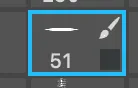
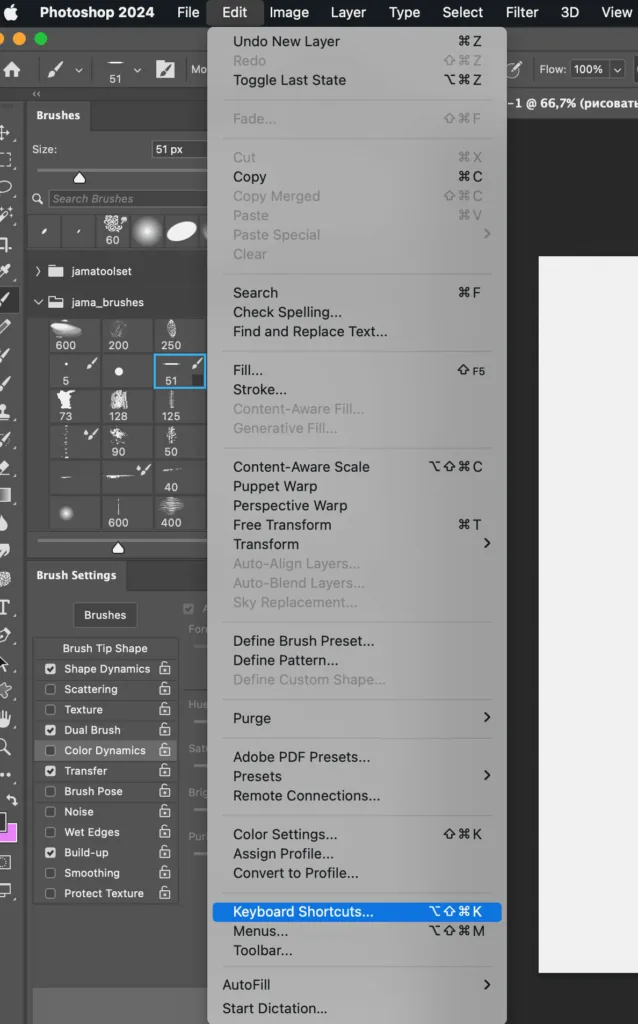
У мяне на інструмент палец стаіць хоткей S. У вас ён можа быць не наладжаны, і, каб яго прызначыць, трэба зайсці ва ўкладку Edit і выбраць Keyboard Shortcuts.
Адкрываецца акно хоткеяў, і тут нам трэба выбраць Shortcuts For: Tools. Далей выбіраем інструмент палец і ставім на яго хоткей S, націскаем Accept і — гатова!
Для пальца ёсць свае параметры, разбярэм некалькі з іх: першы параметр — Strength, або параметр інтэнсіўнасці пальца (я звычайна не стаўлю больш за 20%, каб пераходы атрымліваліся плаўнымі), і апошні параметр — Sample All Layers. Калі галачка побач з ім стаіць, то інструмент будзе актыўны на ўсім халсце, калі галачка не стаіць, то палец будзе працаваць толькі на тым слоі, на якім вы цяпер знаходзіцеся.
Калі вы знаходзіцеся на слоі з любым рэжымам накладання, акрамя Normal, галачку Sample All Layers трэба выключаць.
Ласо
Для ўключэння ласо выкарыстоўвайце хоткей L. У ласо ёсць некалькі рэжымаў, паміж якімі можна пераключацца з дапамогай хоткея Shift+L. Першы рэжым — рэжым свабоднага рэдагавання, вы малюеце і атрымліваеце вобласць вылучэння. Другі рэжым — прамалінейнае ласо, вы ставіце кропкі і, замыкаючы ланцуг, атрымліваеце гатовае вылучэнне. І апошні рэжым — магнітнае ласо, яно ставіць кропкі за вас, рэагуючы на тон карцінкі. Што дае вылучэнне? Вы абмяжоўваеце вобласць малявання і не можаце выйсці за межы вылучанай вобласці. Калі бегучыя мурашкі замінаюць, іх можна схаваць хоткеем Control+H. Каб зняць любое вылучэнне, націсніце хоткей Control+D.Чароўная палачка
Для ўключэння чароўнай палачкі выкарыстоўвайце хоткей W.
Чароўная палачка вылучае адзін колер і тон на карцінцы, калі мы націснем на патрэбную нам вобласць.
Мы можам наладжваць адчувальнасць да колеру/тону — параметр Tolerance. Тут жа мы бачым ужо знаёмы нам параметр Sample All Layers — працуе гэтак жа, як з пальцам.
А калі нам трэба вылучыць увесь чырвоны колер на карцінцы, а нашы аб'екты стаяць далёка адзін ад аднаго, нам кожны раз націскаць чароўнай палачкай? Не, не абавязкова. У нас ёсць функцыя Color Range — піпеткай можна выбраць на халсце патрэбны колер і наладзіць адчувальнасць да яго.
Таксама ў нас ёсць квадратныя/авальныя вылучэнні — хоткей M. Каб перамяшчацца паміж імі, выкарыстоўвайце хоткей Control+M.
Каб атрымаць квадрат/круг пры вылучэнні, заціскайце Shift. Вылучэнне можна перамяшчаць у працэсе яго стварэння, заціскаючы прабел.
Рэжымы накладання
Рэжымы накладання — гэта ўнікальныя наладкі, якія дазваляюць пікселям аднаго слоя ўзаемадзейнічаць з пікселямі іншых слаёў пры іх накладанні. З дапамогай гэтых рэжымаў вы можаце тварыць разнастайныя эфекты і мяняць знешні выгляд выявы, дадаючы крыху магіі! У Photoshop ёсць доступ да дзясяткаў унікальных рэжымаў накладання, кожны з якіх надасць вашай выяве асаблівы шарм і дазволіць скараціць час малявання. Некаторыя з найбольш папулярных і любімых мною рэжымаў накладання:- Нармальны (Normal) — стандартны рэжым, пры якім пікселі слоя адлюстроўваюцца без зменаў. Усе слаі аўтаматычна ствараюцца ў рэжыме Normal.
- Множанне (Multiply) — гэты рэжым множыць колеры пікселяў верхняга слоя на колеры пікселяў ніжніх слаёў, што стварае эфект змешвання колераў. Яго можна выкарыстоўваць для малявання ценяў і тэкстуры.
- Перакрыццё (Overlay) — гэты рэжым камбінуе эфекты рэжымаў Multiply і Difference, што дазваляе ствараць кантрасныя эфекты. Яго можна выкарыстоўваць для малявання святла, таксама падыходзіць для малявання тэкстур.
- Экран (Screen) — у гэтым рэжыме колеры пікселяў верхняга слоя адлюстроўваюцца на фоне выявы, як быццам яны былі асветлены яркім святлом. З дапамогай яго можна маляваць блікі.
- Каляровае асвятленне (Color Dodge) з'яўляецца адным з рэжымаў накладання, які часта выкарыстоўваецца для асвятлення выявы або для стварэння спецыфічных эфектаў. З дапамогай яго можна маляваць свяцяшкі.
- Лінейны асвятляльнік (Linear Dodge — Add) — гэты рэжым аналагічны Color Dodge, але можа даць больш мяккія вынікі.
- Мяккае святло (Soft Light) прызначаны для стварэння мяккіх, далікатных эфектаў, такіх як некантрасная тэкстура або дадаванне падсветкі і рэфлексаў.
- Жорсткае святло (Hard Light) — гэты рэжым звычайна выкарыстоўваецца для стварэння больш яркіх і кантрасных эфектаў, асабіста я абажаю маляваць іржу ў гэтым рэжыме накладання.
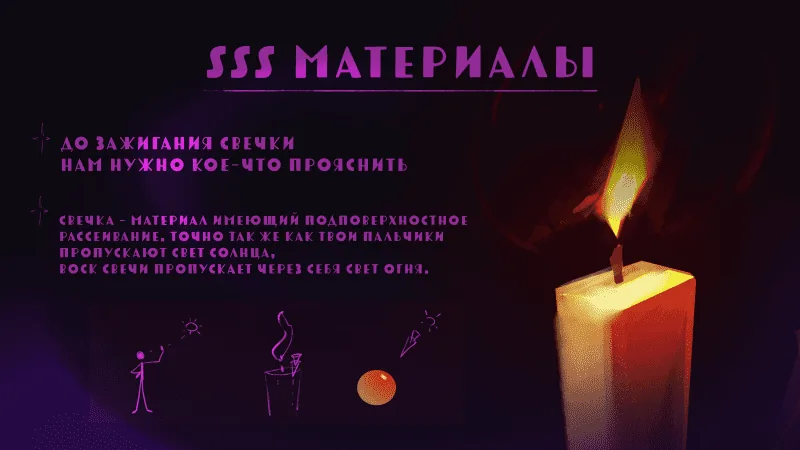
Урок для пачаткоўцаў — свечка
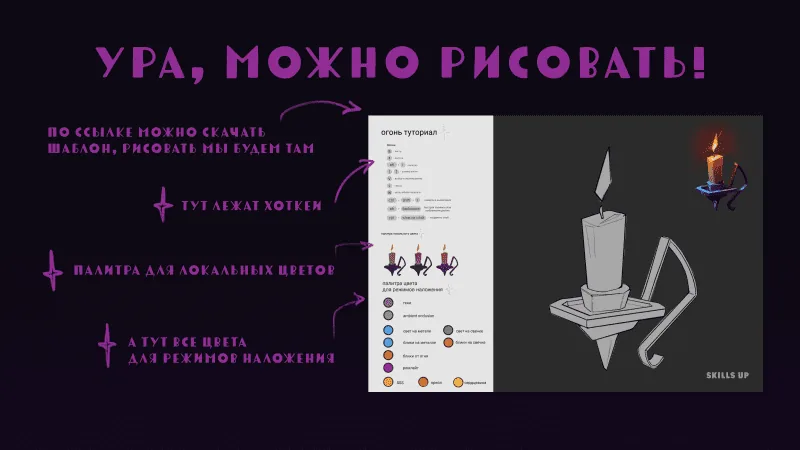
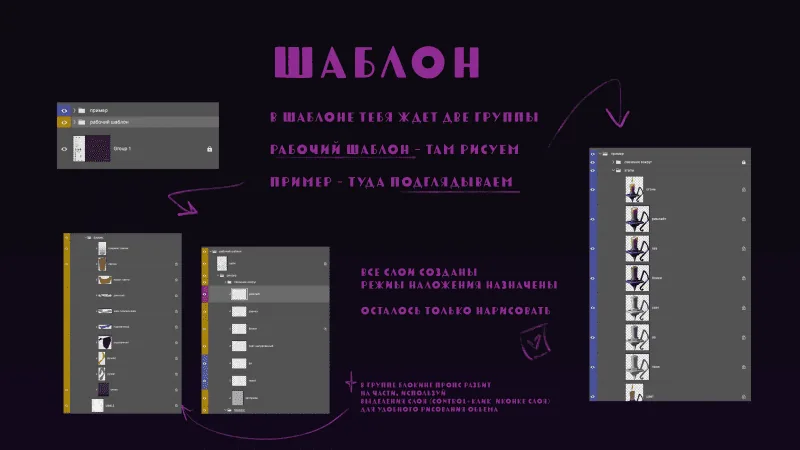
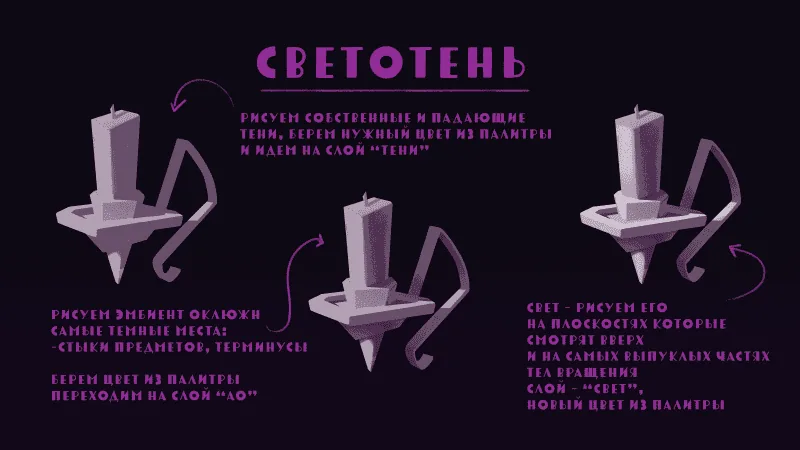
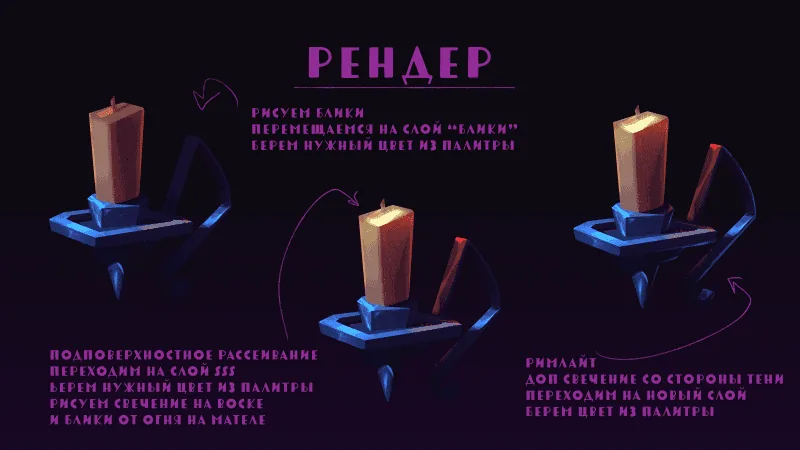
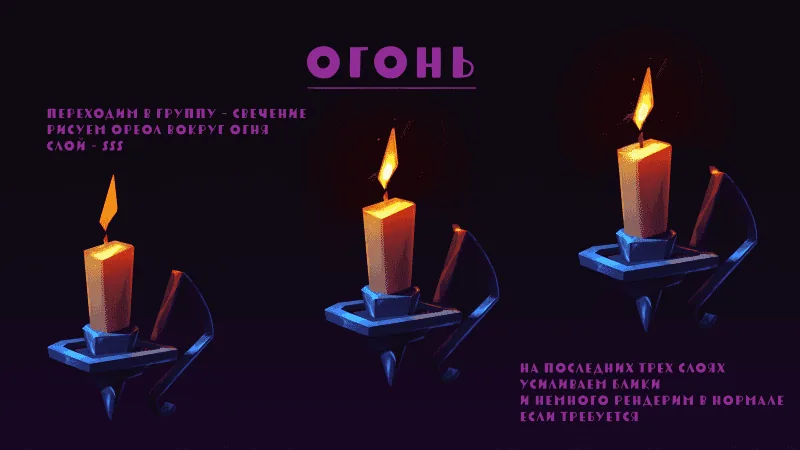
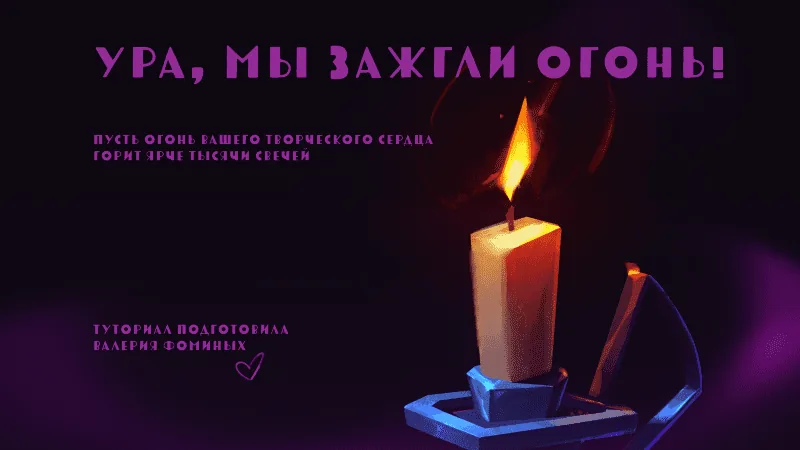
А цяпер нарэшце памалюем! Для таго, каб усё атрымалася, вам трэба перамяшчацца разам са мной па карцінках тутарыяла і паўтараць кожны з этапаў. Не забудзьце спампаваць шаблон для малявання і пэндзлікі.
Як самастойна маляваць?
Дык вось, нашае міні-знаёмства з Photoshop падышло да канца. Калі хочаце бліжэй пасябраваць з праграмай, прыходзьце да мяне на экспрэс-курс Photoshop для пачаткоўцаў. На экспрэс-курсе ў нас будзе чатыры тыдні тэорыі і цікавай практыкі, каб замацаваць усе хоткеі і самыя карысныя штукі для бязбольнага малявання ў праграме. І што яшчэ важней: я каардынатар групы, таму заўсёды на сувязі з вамі, асабліва ў моманты калі «кудысьці націснуў і ўсё зламалася». Таксама мы пазнаёмімся з пайплайнам школы Skills Up, ну і адзін з адным, вядома! І маленькае напуцце ад мяне: важна памятаць, што Photoshop — гэта інструмент, таму, як любы інструмент, патрабуе практыкі і цярплівасці для засваення. Але паступова вы зможаце ствараць усё больш складаныя і прыгожыя работы. Не забывайце эксперыментаваць з пэндзлямі і рэжымамі накладання — гэта вельмі весела! І самае галоўнае: атрымлівайце задавальненне ад працэсу!Некалькі класных відэаўрокаў як маляваць у Photoshop
Як намаляваць поўсць у 2D у Photoshop
Тэкставы варыянт урока таксама даступны ў бясплатным уроку «як маляваць поўсць у Photoshop».Карысныя ўрокі па лічбавым маляванні
- Лічбавы жывапіс для пачаткоўцаў — з чаго пачаць, стылі і адрозненні ад традыцыйнага жывапісу
- Лічбавы жывапіс: навыкі сучаснага мастака — агляд навыкаў, жанраў і шэдэўраў лічбавага жывапісу
- Як маляваць у Procreate — поўны гайд па інтэрфейсу, пэндзлях і інструментах Procreate