УрокАбноўлена: 6 верасня 2026 г.
Як маляваць у Procreate?
Сцісла
Лера Фоминых паказвае пракраэйт на iPad — холст і наладкі, жасты, кісткі і палаітра, шаравы з маскамі і рэжымамі накладання, вылучанае, трансфармацыя, эфекты. І малюнак у цэлым, ад эскіза да фіналу.

2D-мастак
```
Прывітанне! Мяне называюць Лера Фоміных, я мастачка і куратар курсаў па 2D-графіцы ў школе Skills Up.
І я малюю на айпадзе. Гучаць, як адкрытае прызнанне, але гэта так і ёсць 🙂
Я прабавала шмат розных прыкладанняў для малявання і ў выніку спынілася на Procreate. Вось чаму ён мне спадабаўся больш за ўсё:
 Справа ў нас ёсць невялікае меню:
Select — выбраць некалькі малюнкаў. Выбраўшы іх, вы можаце выгрузіць усе адразу ў нужным вам фармаце або выдаліць.
Справа ў нас ёсць невялікае меню:
Select — выбраць некалькі малюнкаў. Выбраўшы іх, вы можаце выгрузіць усе адразу ў нужным вам фармаце або выдаліць.
 Import — імпартаваць малюнак з любой папкі на вашым айпадзе.
Photo — імпартаваць малюнак з галерэі.
«+» — стварыць новы холст. Вы можаце выбраць гатовы шаблон, тут жа будзе хавацца гісторыя вашых апошніх шаблонаў.
Import — імпартаваць малюнак з любой папкі на вашым айпадзе.
Photo — імпартаваць малюнак з галерэі.
«+» — стварыць новы холст. Вы можаце выбраць гатовы шаблон, тут жа будзе хавацца гісторыя вашых апошніх шаблонаў.
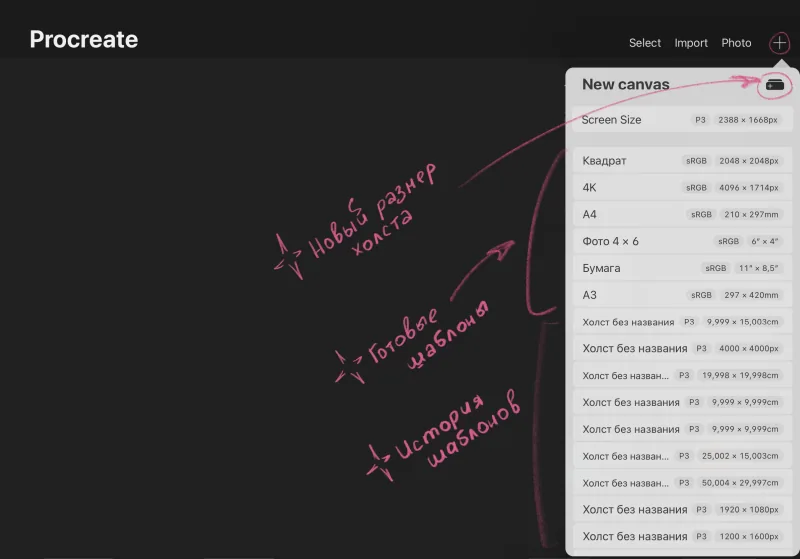 І, зразумела, вы можаце стварыць новы шаблон! Для гэтага неабходна выбраць памер холста, разрадкаванне (dpi) — для друку падойдзе 300, калі друку не плануецца, то застаўляйце 72.
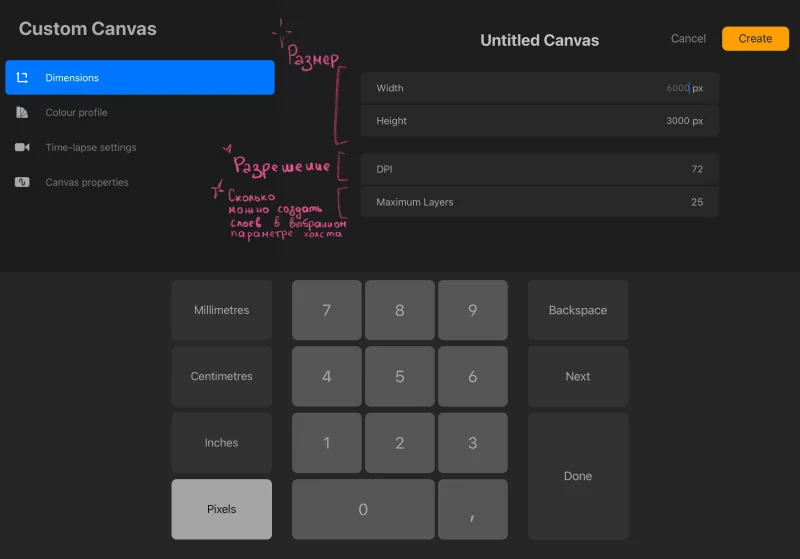 Таксама вы можаце наладзіць кольравы профіль. У мяне звычайна стаяць параметры, як на скрыне.
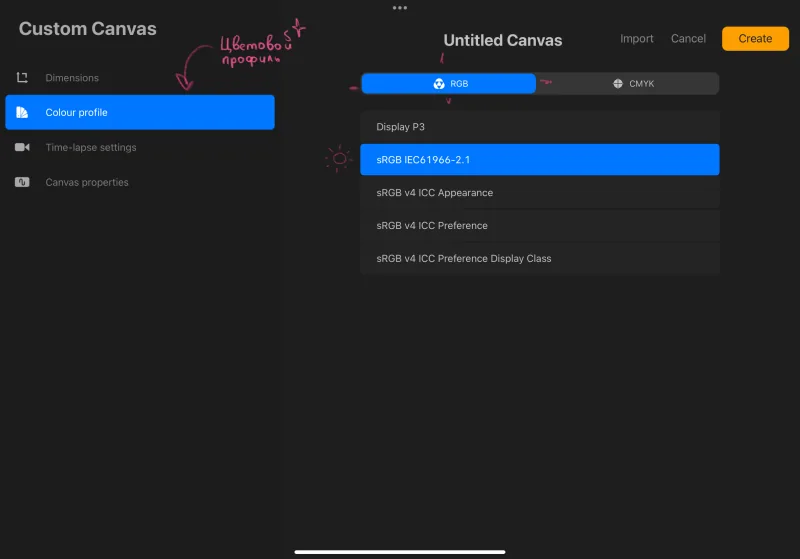 Ура, новы холст стварены!
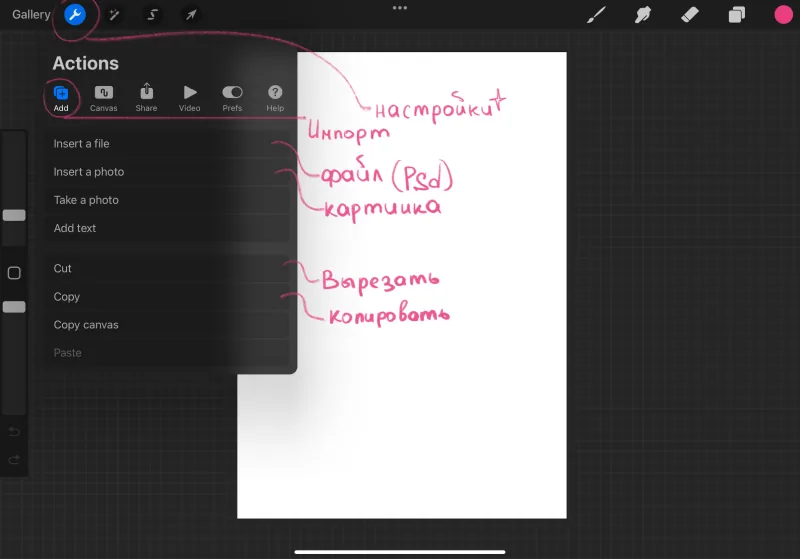 Другае іканка — «Налады холста». Мы можам мяняць памер нашага холста, ўключаць асацыянта рысавання і актывізаваць акно для рэферэнса, або заставаць у ім мініяцюру малюнка, які вы рысуеце.
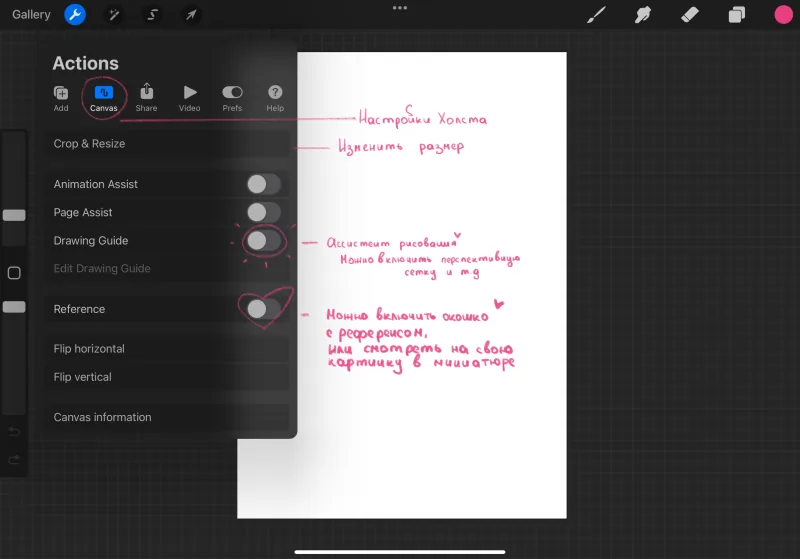 Далей — іконка «Падзяліцца». Выберыце патрэбны фармат файла для экстпорту.
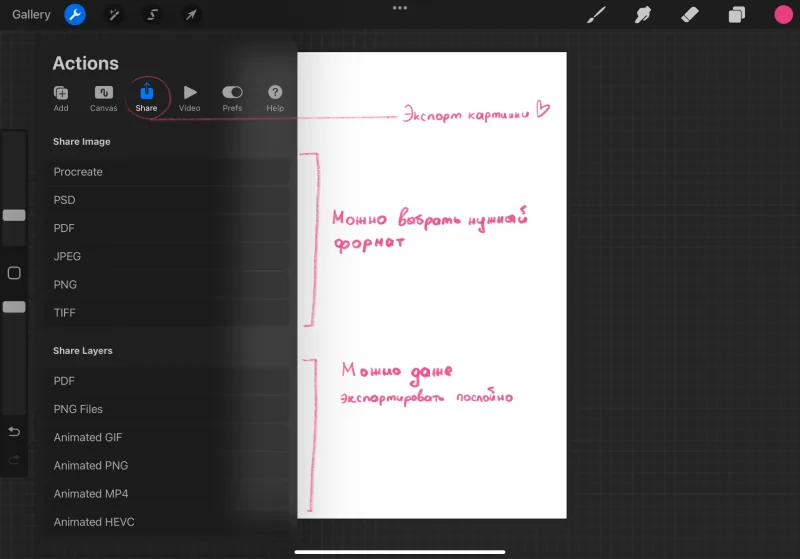 Адна з маіх улюбленых функцый — таймлапс, знаходзіцца на іконцы «Відаеа». Таймлапс можна праігнаваць і экспартаваць у файл.
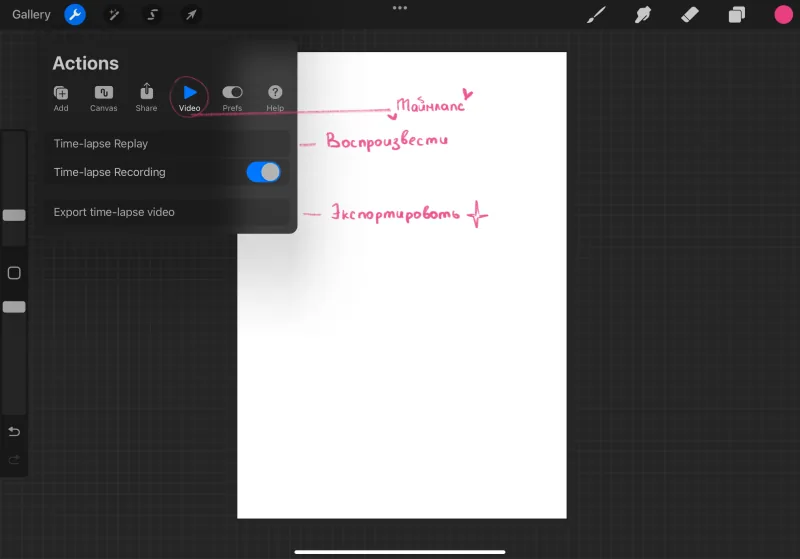 Наступная важная іконка — «Налады».
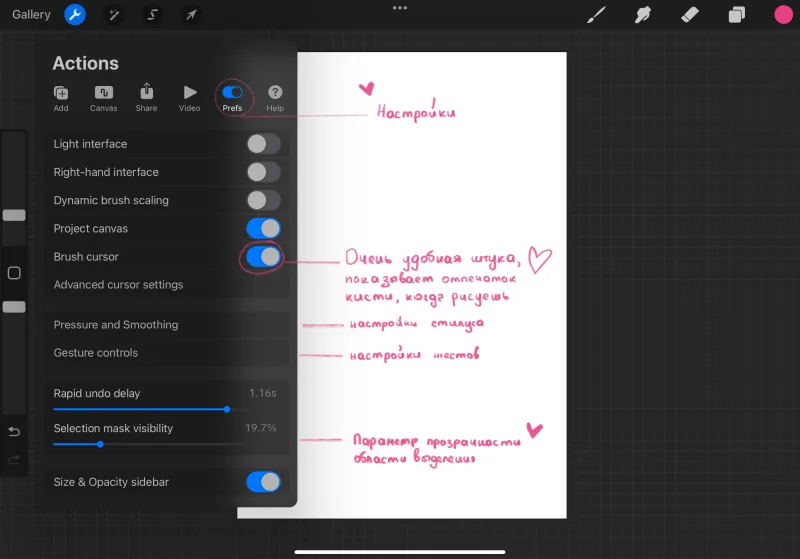
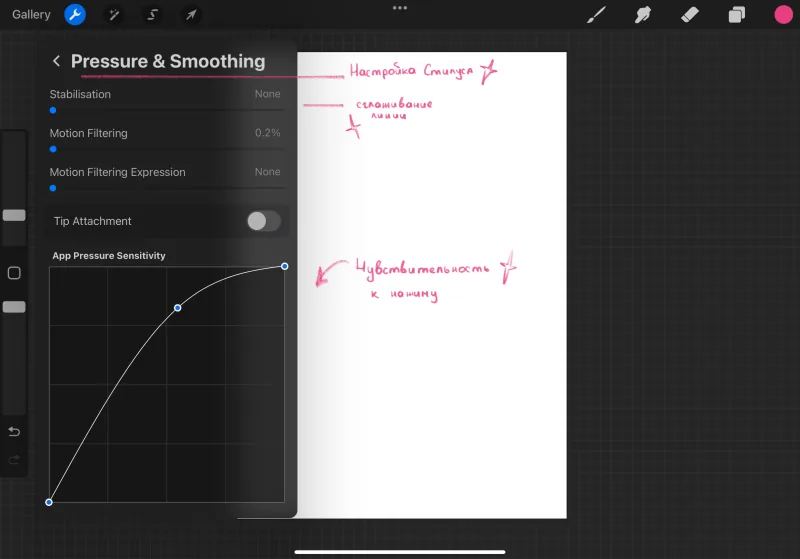
Тут можна актывізаваць патрэбныя вам рэчы: напрыклад, у мяне стаіць галочкі з адлюстраваннем шейпа кістачкі, калі я рысую (Brush cursor). Таксама з гэтага акна мы можам перайсці ў налады ўстойлівасці пера і наладзіць націск так, як нам зручна (Pressure and Smoothing).
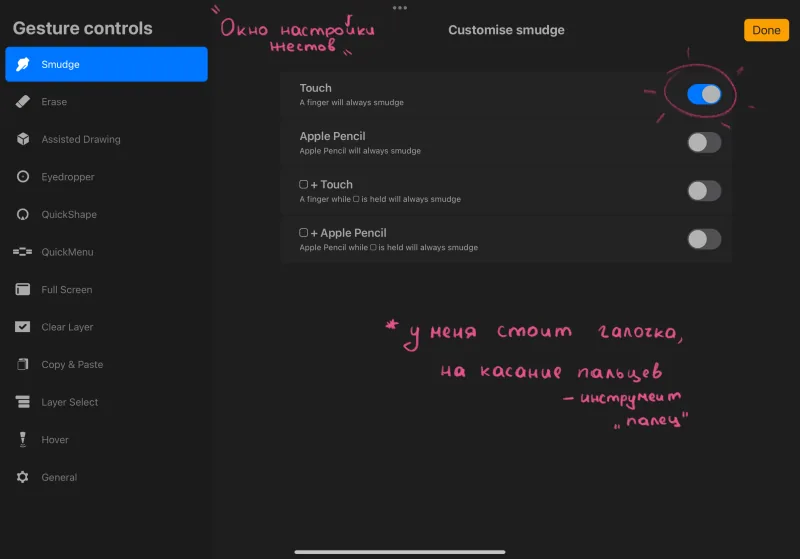
І яшчэ адна рэч — налады кіравання жэстамі (Gesture controls).
Наступная важная іконка — «Налады».
Тут можна актывізаваць патрэбныя вам рэчы: напрыклад, у мяне стаіць галочкі з адлюстраваннем шейпа кістачкі, калі я рысую (Brush cursor). Таксама з гэтага акна мы можам перайсці ў налады ўстойлівасці пера і наладзіць націск так, як нам зручна (Pressure and Smoothing).
І яшчэ адна рэч — налады кіравання жэстамі (Gesture controls).
 Так выглядае акно параметра ўстойлівасці стылуса.
 А так — акно параметра жэстаў. У мяне ўсе налады стандартныя, акрамя наладу на касанне пальцамі — тут зрушае не кістачка, а інструмент «Палец».
 Націснуўшы на любую шчотку, мы трапім у меню рэдагавання шчоткаў — гэта сапраўднае месца для эксперыментаў, дзе з старою шчоткаю можна зрабіць абсалютна новую! Вельмі раю ўладкаваць такі эксперымент, заранікадрупліраваўшы старую шчотку, каб не страціць.
 Наступная іканка — «Палец». Для пальца падыходзяць ўсё тыя ж шчоткі, што і для інструмента «Шчоткі».
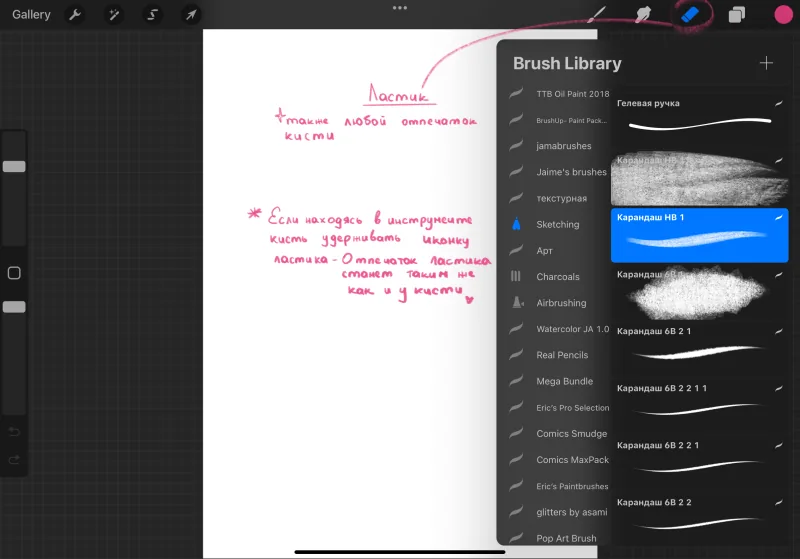
 І апошняя іканка — «Ласцік». Для яго таксама падыходзяць ўсё адбіткі шчоткаў з галерэі.
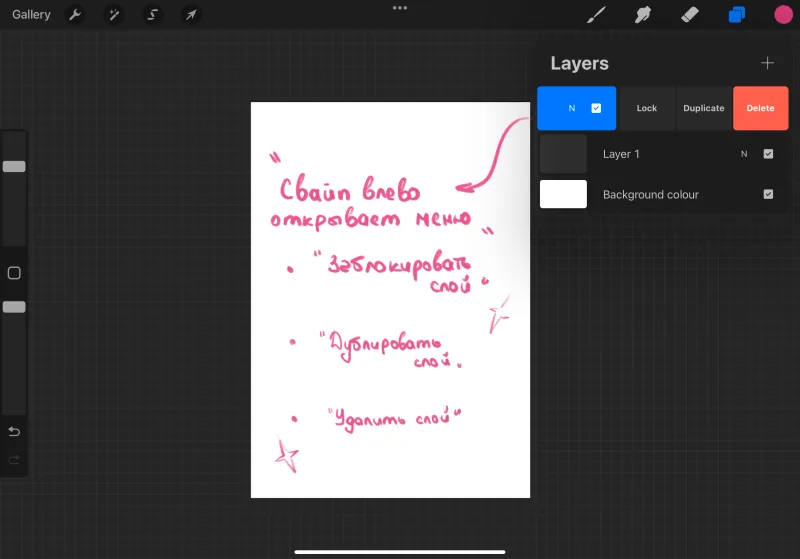
 Пры свайпе ўлева адкрываецца невялікае меню: тут мы можам выдаліць слой, заблокаваць або задубліраваць яго.
 Свайп ўправа заблокуе свабодныя пікселі на слое.
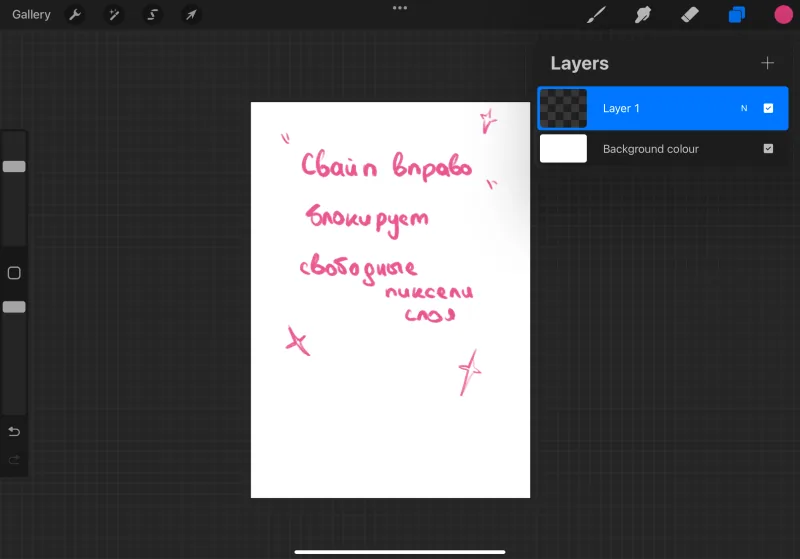 Націск на сам слой адкрывае меню наладаў слоя. Напрыклад, мы можам яго перайменаваць (Rename) ці ж вылучыць усё, што знаходзіцца на ім (Select).
Можам ствараць маски: Mask — маскаваная маска, дазваляе маскаваць відамасць элементаў (тут можна маляваць чорным або белым колерам), Clipping Mask — абтравачная маска, робіць з нашага слоя маску, якая прыкрепляецца да слоя ніжэй. Маляўнічаючы на ёй, мы не выйшым за межы пікселяў, якія ўжо зафарбаваны на слое з прыкрепленай маскай.
Націск на сам слой адкрывае меню наладаў слоя. Напрыклад, мы можам яго перайменаваць (Rename) ці ж вылучыць усё, што знаходзіцца на ім (Select).
Можам ствараць маски: Mask — маскаваная маска, дазваляе маскаваць відамасць элементаў (тут можна маляваць чорным або белым колерам), Clipping Mask — абтравачная маска, робіць з нашага слоя маску, якая прыкрепляецца да слоя ніжэй. Маляўнічаючы на ёй, мы не выйшым за межы пікселяў, якія ўжо зафарбаваны на слое з прыкрепленай маскай.
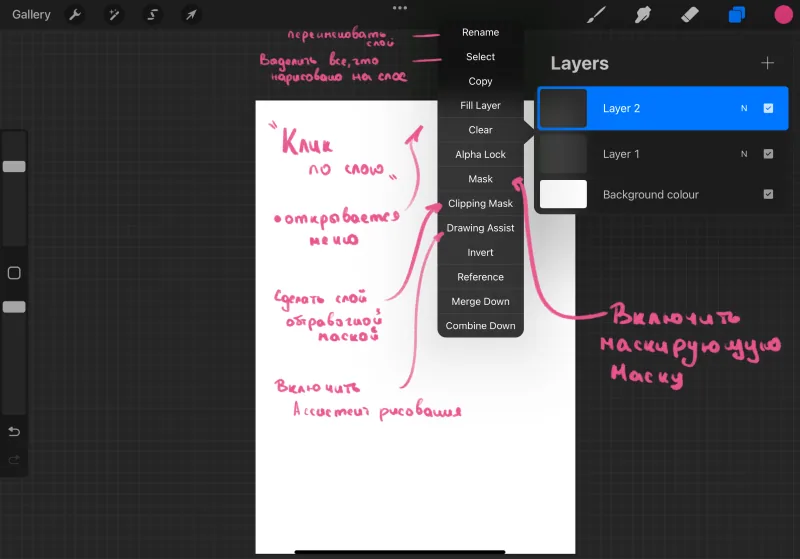 Націск на значок «N» адкрывае акно празрыстасці слояў (Opacity) і рэжымаў наладжвання. Стандартна ўсё слои ствараюцца ў рэжыме наладжвання Normal — звычайны рэжым без эфектаў.
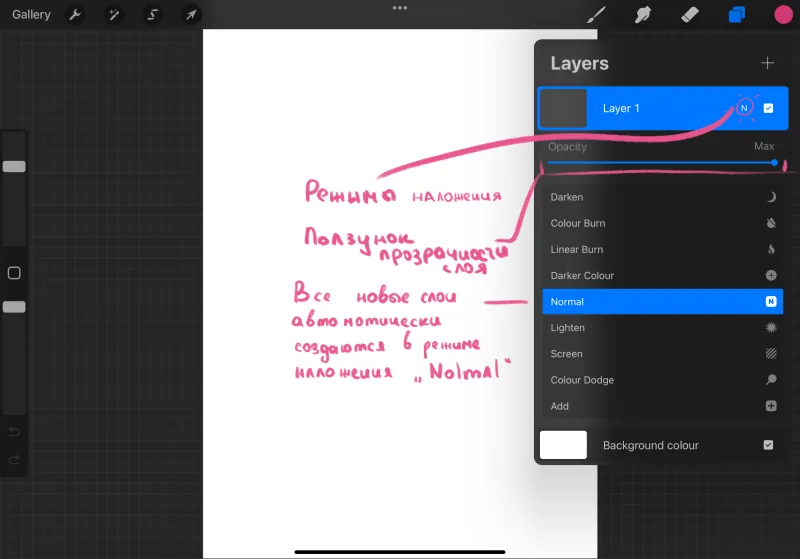 Што ж такое рэжымы наладжвання? Рэжымы наладжвання — это ўнікальныя налады, якія дазваляюць пікселям аднаго слоя ўзаемадзейнічаць з пікселямі іншых слояў пры іх наладжванні. З дапамогай гэтых рэжымаў вы можаце ствараць розныя эфекты і мяняць выгляд аўтаграфіі, дадаючы да яго трохі магіі!
У Procreate даступныя дзясяткі ўнікальных рэжымаў наладжвання, кожны з якіх надасць вашым аўтаграфіі асаблівы шарм і дазволіць скараціць час малявання. Паведамлю пра некаторыя з найбольш папулярных і любімых мне рэжымаў наладжвання:
Што ж такое рэжымы наладжвання? Рэжымы наладжвання — это ўнікальныя налады, якія дазваляюць пікселям аднаго слоя ўзаемадзейнічаць з пікселямі іншых слояў пры іх наладжванні. З дапамогай гэтых рэжымаў вы можаце ствараць розныя эфекты і мяняць выгляд аўтаграфіі, дадаючы да яго трохі магіі!
У Procreate даступныя дзясяткі ўнікальных рэжымаў наладжвання, кожны з якіх надасць вашым аўтаграфіі асаблівы шарм і дазволіць скараціць час малявання. Паведамлю пра некаторыя з найбольш папулярных і любімых мне рэжымаў наладжвання:
 Першая — 2D-сетка.
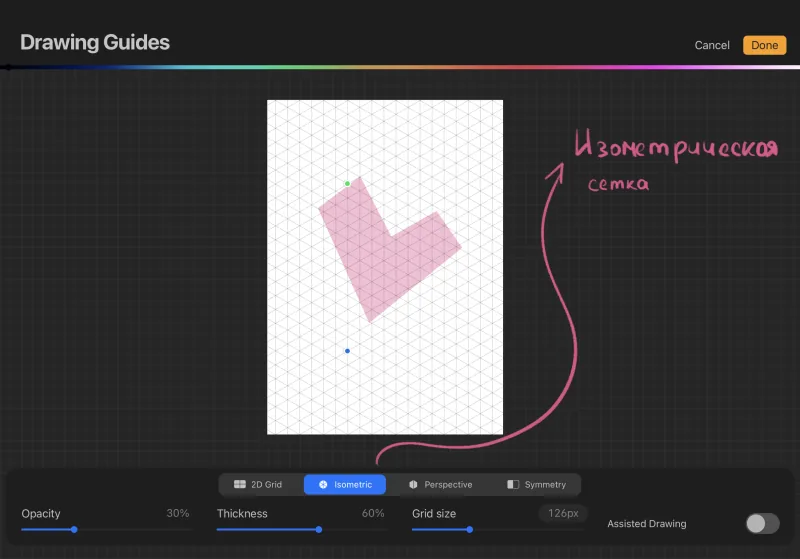
 Другая — сетка ізаметрыі.
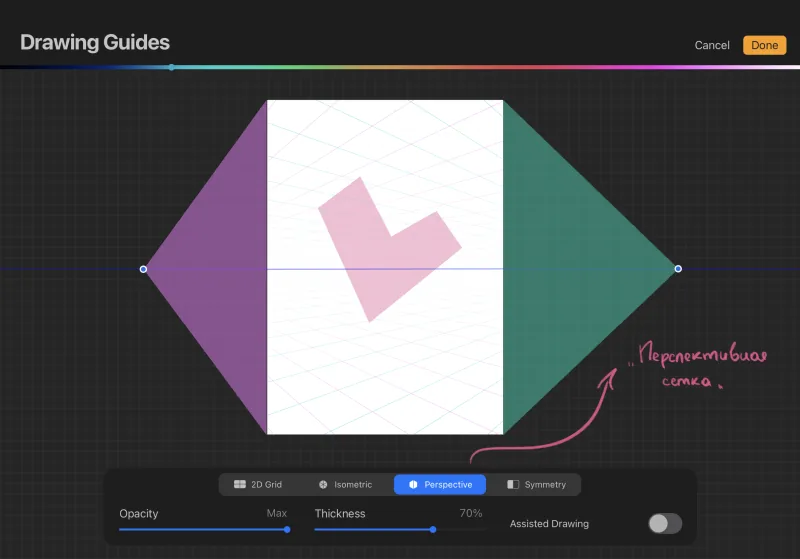
 Трэцяя — перспектыва (можна паставіць некалькі пунктаў).
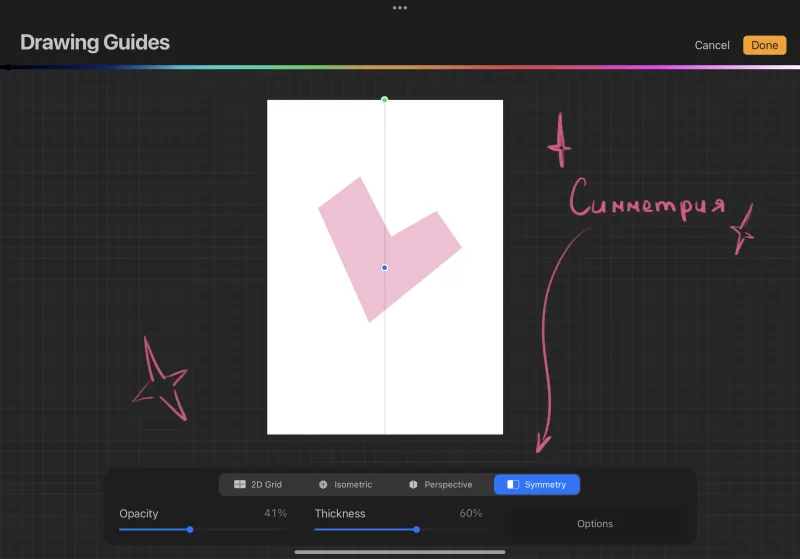
 І апошняя сетка — сімметрыя.
 Для кожнай сіткі можна мяняць колер, празрыстасць і параметры.
- Карыстальніцкі інтэрфейс просты і зразумелы — гэта асабліва зручна, калі ў цябе планшэт з невялікім экранам;
- У ім вялікая колькасць прадстаўленых кісцей, і нават ёсць магчымасць купіць кісткі ад любімых мастакоў. І самае крутае: Procreate падтрымлівае кісткі з бібліятэкі Photoshop;
- Работа са шарамі? Ёсць! Рэжымы налажэння? Ёсць, і яны такія ж, як у Photoshop;
- А яшчэ можна запісваць таймлапс малявання малюнка. Прыколна, праўда?
Першае знаёмства з Procreate: стварэнне новага холста
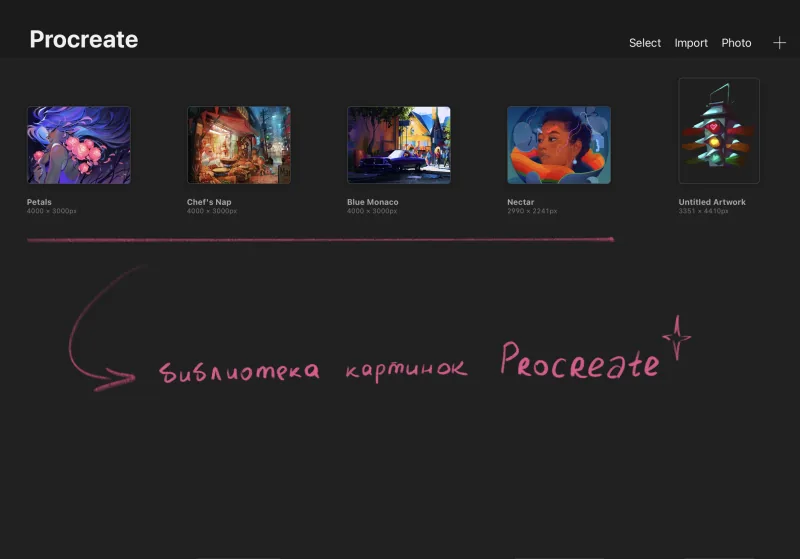
`````` Так, вы ўсталявалі праграму. Што робім далей? Вось так выглядае ваша акно пры першым запуску праграмы, ў галерэі ўжо ёсць прадвызначаныя малюнкі ад Procreate, але вы можаце іх выдаліць. У галерэі будуць ляжаць усе вашы малюнкі — іх адкрываць хутка і лёгка!
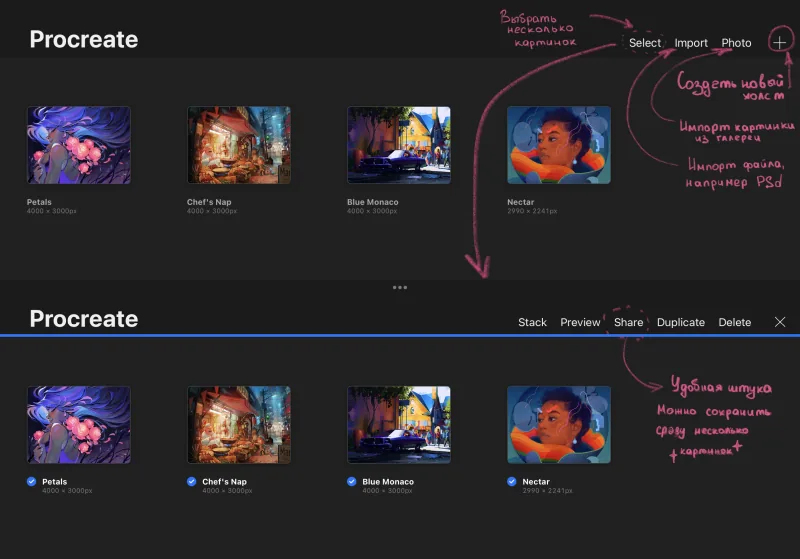
Справа ў нас ёсць невялікае меню:
Select — выбраць некалькі малюнкаў. Выбраўшы іх, вы можаце выгрузіць усе адразу ў нужным вам фармаце або выдаліць.
Import — імпартаваць малюнак з любой папкі на вашым айпадзе.
Photo — імпартаваць малюнак з галерэі.
«+» — стварыць новы холст. Вы можаце выбраць гатовы шаблон, тут жа будзе хавацца гісторыя вашых апошніх шаблонаў.
І, зразумела, вы можаце стварыць новы шаблон! Для гэтага неабходна выбраць памер холста, разрадкаванне (dpi) — для друку падойдзе 300, калі друку не плануецца, то застаўляйце 72.
Таксама вы можаце наладзіць кольравы профіль. У мяне звычайна стаяць параметры, як на скрыне.
Ура, новы холст стварены!
Крок другі. Наладка наладок!
`````` Паглядзим, што ў нас знаходзіцца на панелі ў левай частцы акна. Пры націску на першую кнопку ў левай частцы холста ў нас адкрываецца акно наладаў. На першай іконцы гэтага акна ў нас размешчаецца панель імпарта малюнкаў і файлаў.
Другае іканка — «Налады холста». Мы можам мяняць памер нашага холста, ўключаць асацыянта рысавання і актывізаваць акно для рэферэнса, або заставаць у ім мініяцюру малюнка, які вы рысуеце.
Далей — іконка «Падзяліцца». Выберыце патрэбны фармат файла для экстпорту.
Адна з маіх улюбленых функцый — таймлапс, знаходзіцца на іконцы «Відаеа». Таймлапс можна праігнаваць і экспартаваць у файл.
Наступная важная іконка — «Налады».
Тут можна актывізаваць патрэбныя вам рэчы: напрыклад, у мяне стаіць галочкі з адлюстраваннем шейпа кістачкі, калі я рысую (Brush cursor). Таксама з гэтага акна мы можам перайсці ў налады ўстойлівасці пера і наладзіць націск так, як нам зручна (Pressure and Smoothing).
І яшчэ адна рэч — налады кіравання жэстамі (Gesture controls).
Так выглядае акно параметра ўстойлівасці стылуса.
А так — акно параметра жэстаў. У мяне ўсе налады стандартныя, акрамя наладу на касанне пальцамі — тут зрушае не кістачка, а інструмент «Палец».
Кіраванне жэстамі, або магія вне Хогвартса
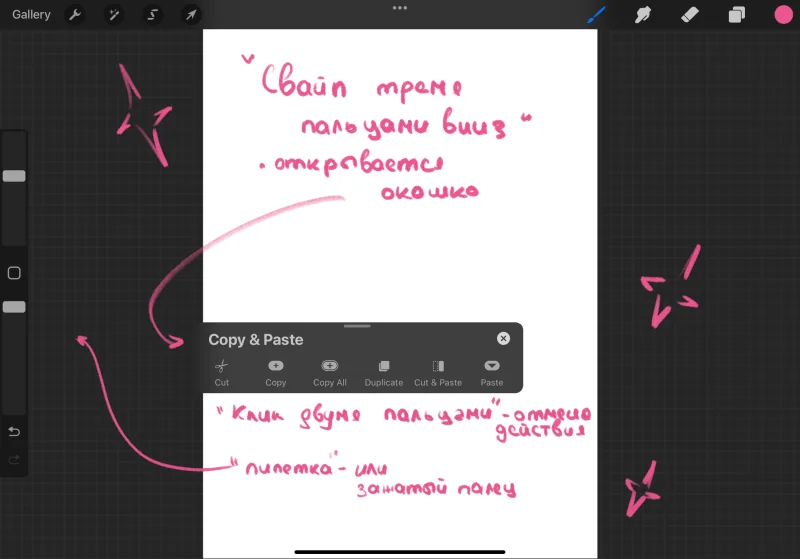
У Procreate даступна кіраванне жэстамі:- тап двума пальцамі для скасавання дзеяння;
- тап трома пальцамі для вяртання дзеяння;
- каб выкарыстаць піпетку, заціскаем пальцам на патрэбнай вобласці і бярём колер;
- каб заліць холст ці якую-небудзь вобласць колерам, дастаткова перанасьці пальцам колер з колачкі з колерам на патрэбную вобласць;
- свайп трома пальцамі ўніз для выкліку меню Copy&Paste.
Чым маляваць?
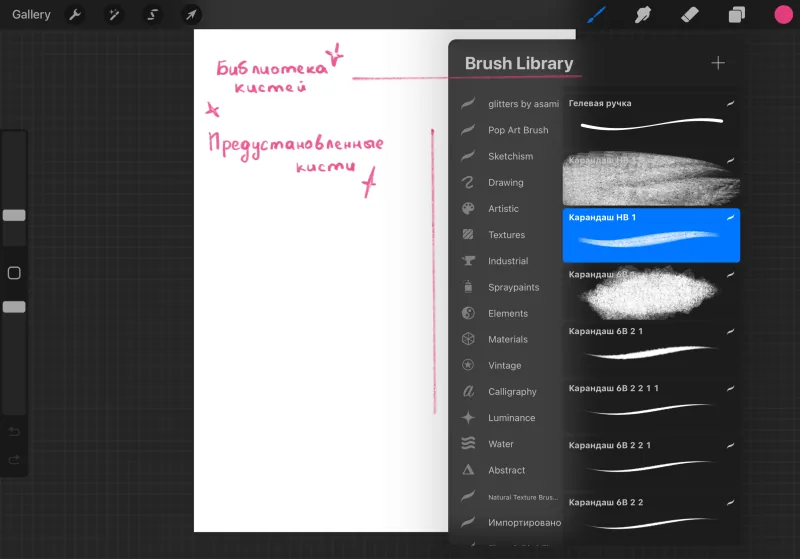
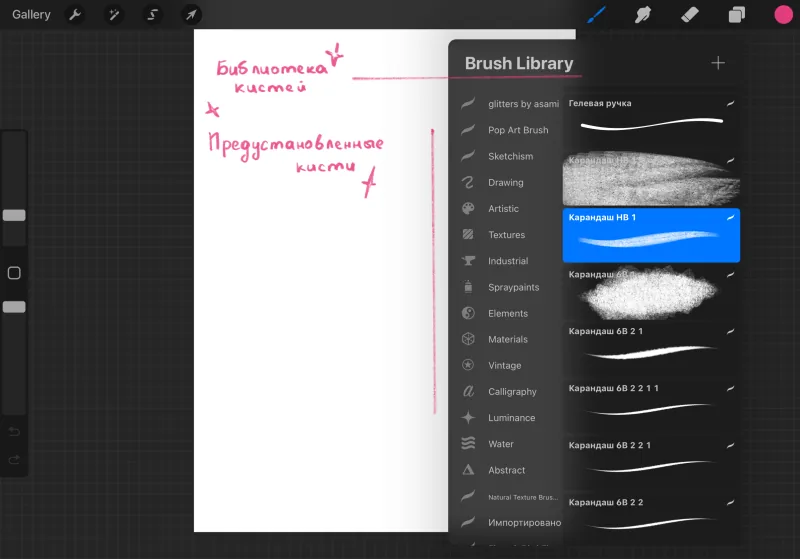
Мы нарэшце падышлі да інструментаў для малявання — іх іканкі размешчаны ў правай частцы холста. Злева ёсць паўзункі: верхні мяняе памер шчоткі, ніжні — яе празрыстасць. Націснуўшы на іканку «Шчоткі», мы пераходзім у Бібліятэку. У праграме ёсць прадстаўленыя класныя шчоткі, а новыя загрузжаныя брашпакі вы знойдзеце ў гэтым жа меню.
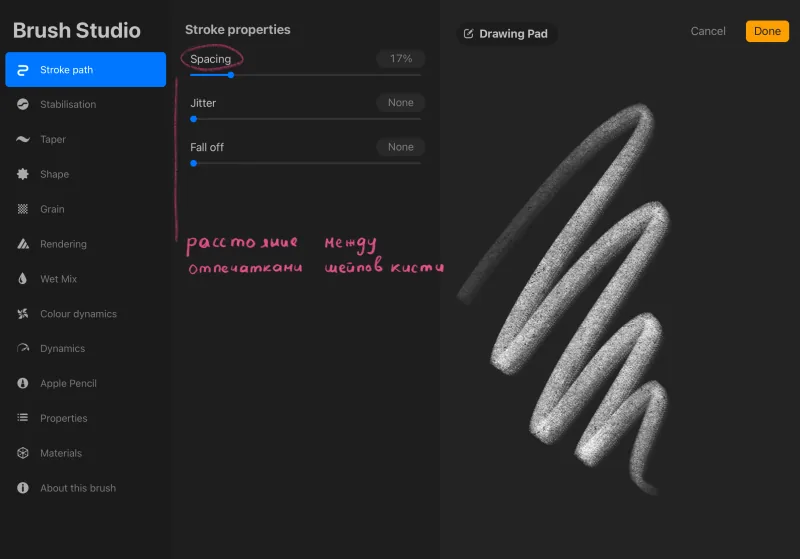
Націснуўшы на любую шчотку, мы трапім у меню рэдагавання шчоткаў — гэта сапраўднае месца для эксперыментаў, дзе з старою шчоткаю можна зрабіць абсалютна новую! Вельмі раю ўладкаваць такі эксперымент, заранікадрупліраваўшы старую шчотку, каб не страціць.
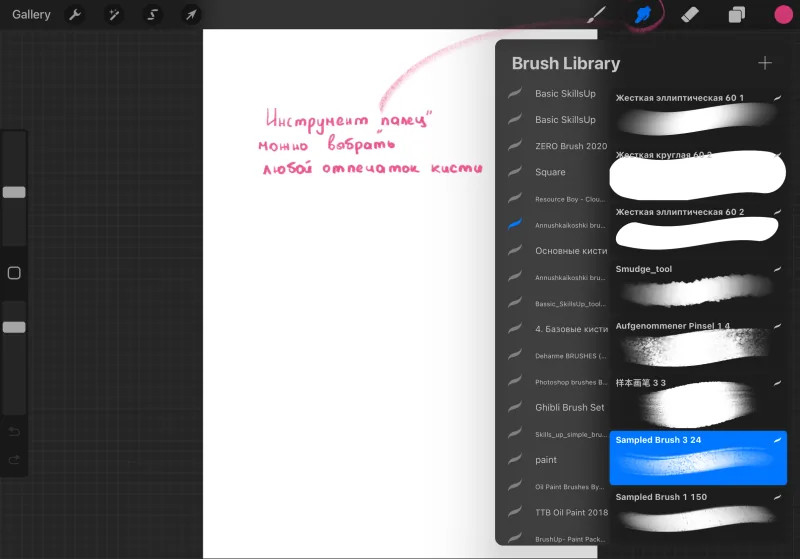
Наступная іканка — «Палец». Для пальца падыходзяць ўсё тыя ж шчоткі, што і для інструмента «Шчоткі».
І апошняя іканка — «Ласцік». Для яго таксама падыходзяць ўсё адбіткі шчоткаў з галерэі.
Палітра колеру
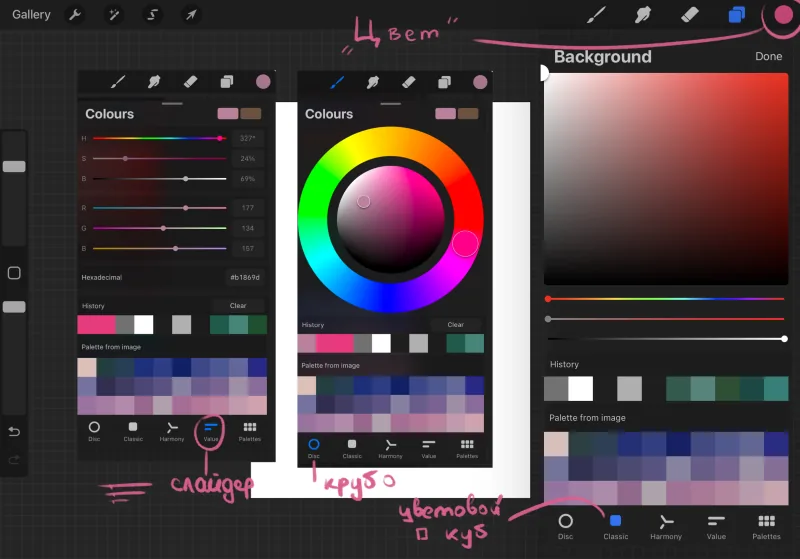
Мы разбраліся, чым маляваць, цяпер дазвалем глянуць, дзе ляжаць фарбы. Самая апошняя іканка правага меню — «Колер». Знізу можна выбраць зручнае адлюстраванне палаціры колеру:- Hsb слайдар — палаціра колеру з паўзункамі колеру/насычанасці і тону;
- Colours — колькавы круг;
- І так далей.
Слоі, маски, групы, рэжымы налажэння і як імі карыстацца
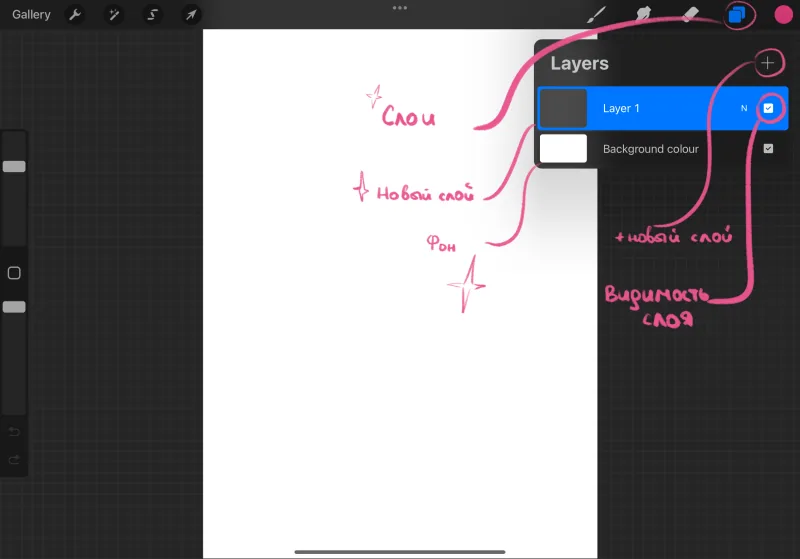
`````` Добра, а на чым будемо маляваць? 🙂 Як і ў Photoshop, у нас ёсць магчымасць ствараць слои — праеднае іконка правага меню. Націснуўшы на плюсік, мы ствараем новы слой, а галочкі ўключае і выключае яго. Рэкамендуем: вывучце класны бесплатны урок «як маляваць у фотошопе».
Пры свайпе ўлева адкрываецца невялікае меню: тут мы можам выдаліць слой, заблокаваць або задубліраваць яго.
Свайп ўправа заблокуе свабодныя пікселі на слое.
Націск на сам слой адкрывае меню наладаў слоя. Напрыклад, мы можам яго перайменаваць (Rename) ці ж вылучыць усё, што знаходзіцца на ім (Select).
Можам ствараць маски: Mask — маскаваная маска, дазваляе маскаваць відамасць элементаў (тут можна маляваць чорным або белым колерам), Clipping Mask — абтравачная маска, робіць з нашага слоя маску, якая прыкрепляецца да слоя ніжэй. Маляўнічаючы на ёй, мы не выйшым за межы пікселяў, якія ўжо зафарбаваны на слое з прыкрепленай маскай.
Націск на значок «N» адкрывае акно празрыстасці слояў (Opacity) і рэжымаў наладжвання. Стандартна ўсё слои ствараюцца ў рэжыме наладжвання Normal — звычайны рэжым без эфектаў.
Што ж такое рэжымы наладжвання? Рэжымы наладжвання — это ўнікальныя налады, якія дазваляюць пікселям аднаго слоя ўзаемадзейнічаць з пікселямі іншых слояў пры іх наладжванні. З дапамогай гэтых рэжымаў вы можаце ствараць розныя эфекты і мяняць выгляд аўтаграфіі, дадаючы да яго трохі магіі!
У Procreate даступныя дзясяткі ўнікальных рэжымаў наладжвання, кожны з якіх надасць вашым аўтаграфіі асаблівы шарм і дазволіць скараціць час малявання. Паведамлю пра некаторыя з найбольш папулярных і любімых мне рэжымаў наладжвання:
- Нармальны (Normal) — это стандартны рэжым, пры якім пікселі слоя відаць без змен. Усе слои аўтаматычна ствараюцца ў рэжыме Normal.
- Множанне (Multiply) — рэжым множыць колеры пікселяў верхняга слоя на колеры пікселяў ніжніх слояў, што стварае эфект змішвання колераў. Яго можна выкарыстоўваць для малявання ценю і тэкстуры. ``````
- Перакрыццё (Overlay) — рэжым камбінуе эфекты рэжымаў «Множанне» і «Адрозненне», што дазваляе ствараць кантрастныя эфекты. Яго можна выкарыстоўваць для малявання святла, таксама падыходзіць для малявання тэкстур.
- Экран (Screen) — ў гэтым рэжыме колеры пікселяў верхняга шару адлюстроўваюцца на фоне аўтарэнкі, як калі б яны былі асвятлены яркім святлом. З яго дапамогай зручна маляваць блікі.
- Каларовы змяншэнне яркасці (Color Dodge) — рэжым часта выкарыстоўваецца для змяншэння яркасці аўтарэнкі або для стварэння спецыфічных эфектаў. З яго дапамогай можна маляваць святлянкі.
- Лінейнае змяншэнне яркасці (Linear Dodge) — рэжым аналагічны Color Dodge, але дае больш мяккія вынікі.
- Міжліковы свет (Soft Light) — рэжым прызначаны для стварэння мяккіх ніжных эфектаў, такіх як не кантрастнае тэкстуры або дадаванне падсвяткі і рэфлексаў.
- Жорсткі свет (Hard Light) — гэты рэжым звычайна выкарыстоўваецца для стварэння больш яркіх і кантрастных эфектаў. Асобіста я абыходжу маляваць ржаўчыну ў гэтым рэжыме накладання.
Спосабы вылучэння. У Photoshop у нас ёсць лассо, а тут?
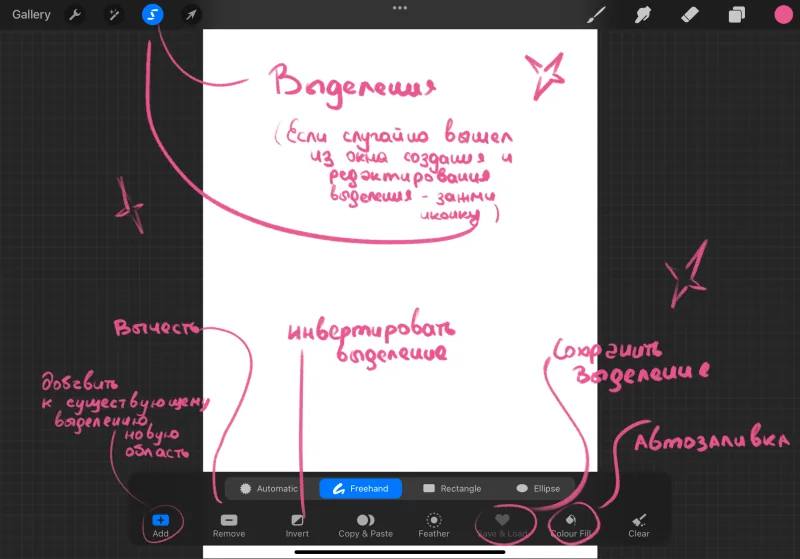
Таксама лассо! Трэцяя іконка ў левай частцы працоўнай вобласці — гэта і ёсць акно стварэння і рэдагавання вылучэння. Мы можам вылучаць патрэбную частку холста, абмяжоўваючы вобласць малявання.
Трансфармацыя
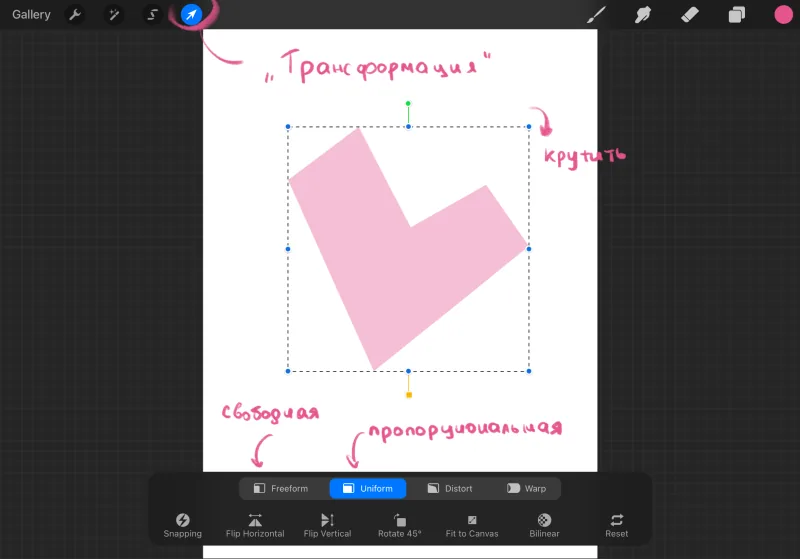
У Procreate мы можам трансфармаваць карцінку — для гэтага патрэбна чацвёртая іконка ў левай частцы працоўнай вобласці.
І адно з самых вясёлых — эфекты!
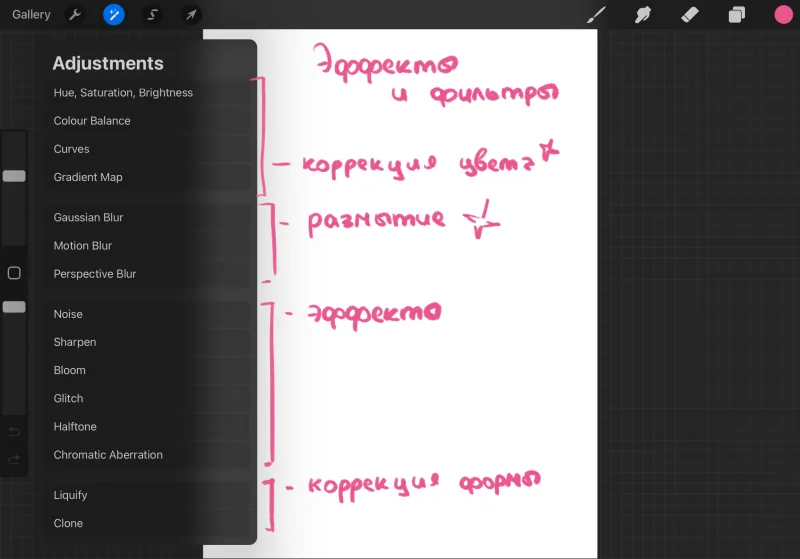
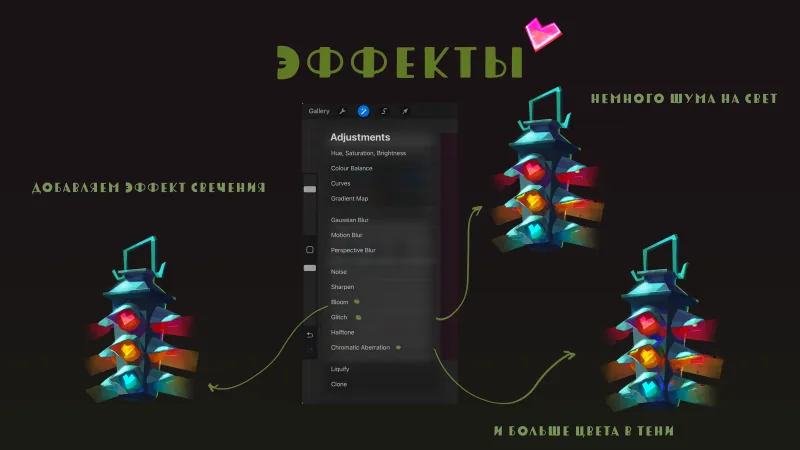
Другая іконка ў левай частцы працоўнай вобласці — гэта меню эфектаў і фільтраў. Першая частка меню — каларакорэкцыя ўжо гатовай карцінкі або ж проста колеры ці ценю, наступны блок — размыццё, далей — эфекты: можна, напрыклад, дадаць шуму або святлення. Эксперыментаў!
Асістэнт малявання
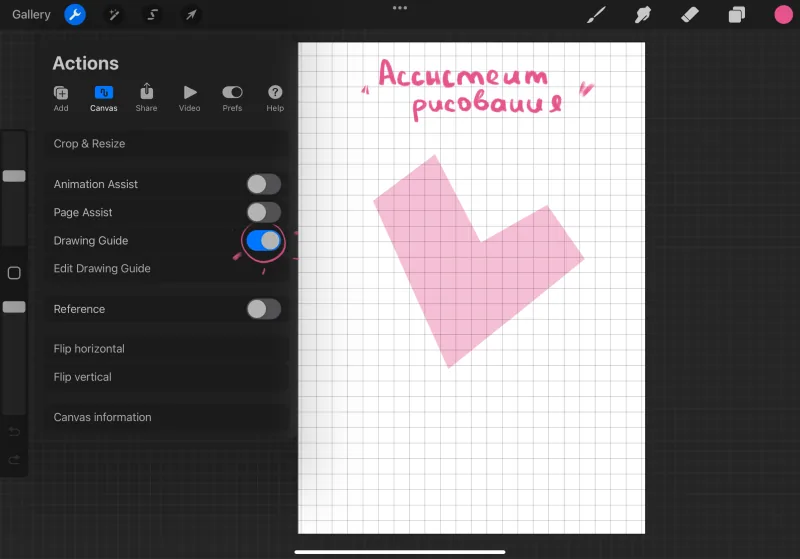
`````` Мы ўжо крыху гаварылі пра асістэнта рысавання, але хто ён такі? І ніякіх, мова не пра куратара Skills Up 😀 Уключыўшы зручнік, мы ўбачым сетку (у нас з вамі яна можа адрознівацца). Націснуўшы на Edit Drawing Guide, зможам яе рэдагаваць.
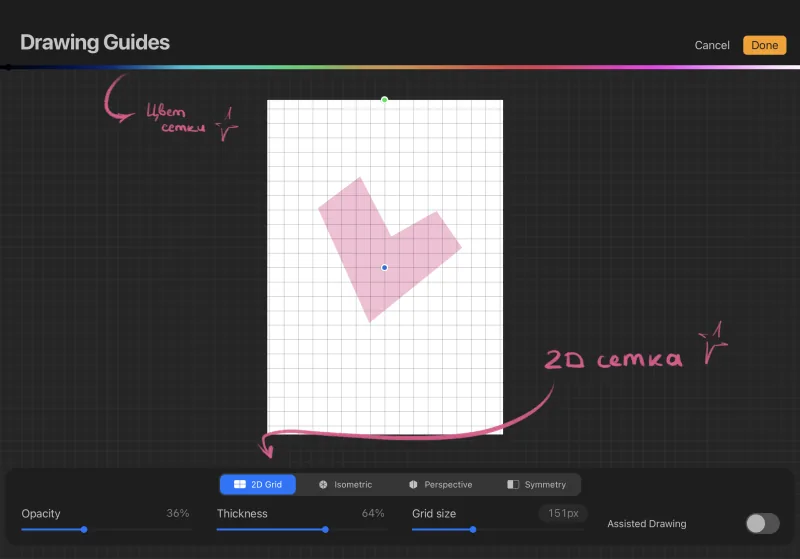
Першая — 2D-сетка.
Другая — сетка ізаметрыі.
Трэцяя — перспектыва (можна паставіць некалькі пунктаў).
І апошняя сетка — сімметрыя.
Для кожнай сіткі можна мяняць колер, празрыстасць і параметры.
Урок для пачаткоўцаў. Рысуем сігнальнік у Procreate
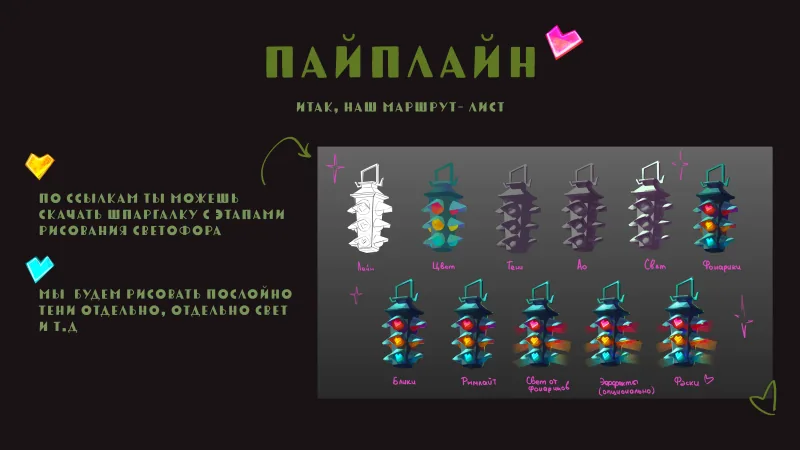
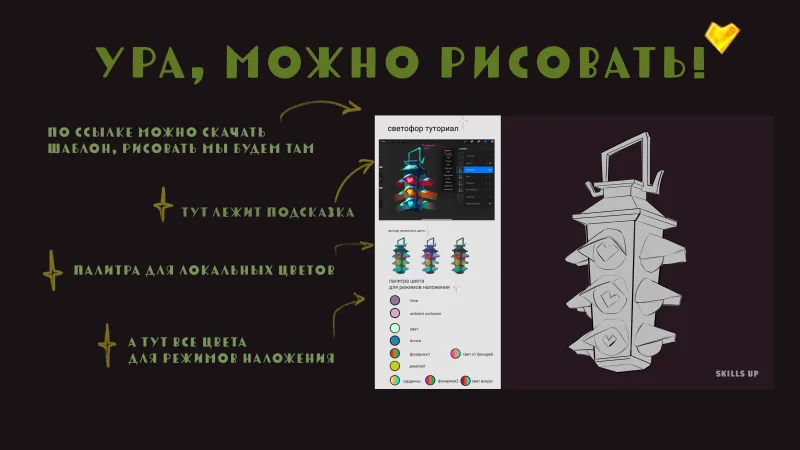
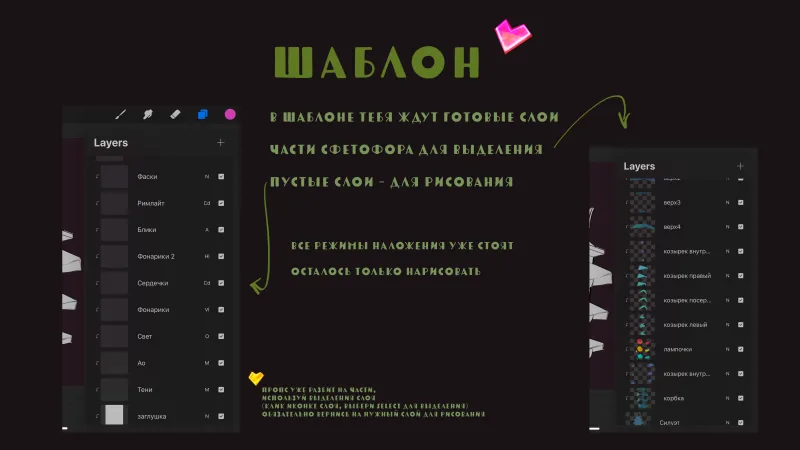
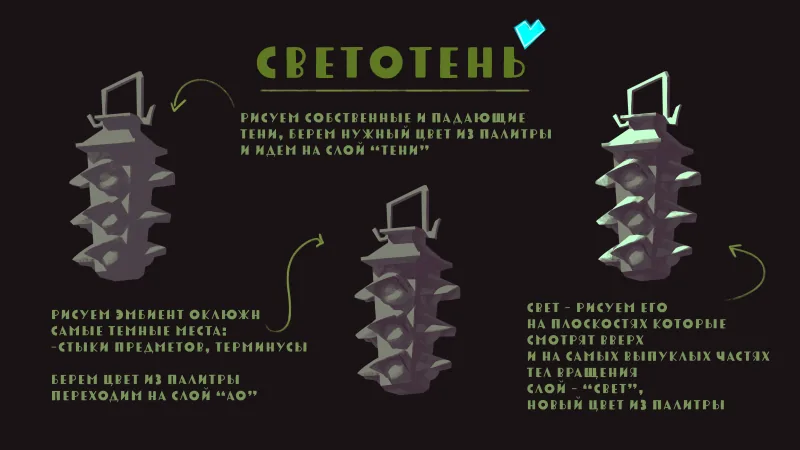
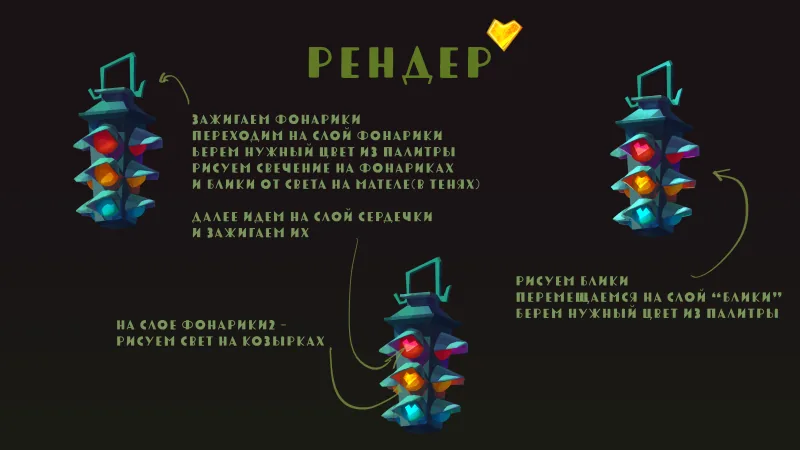
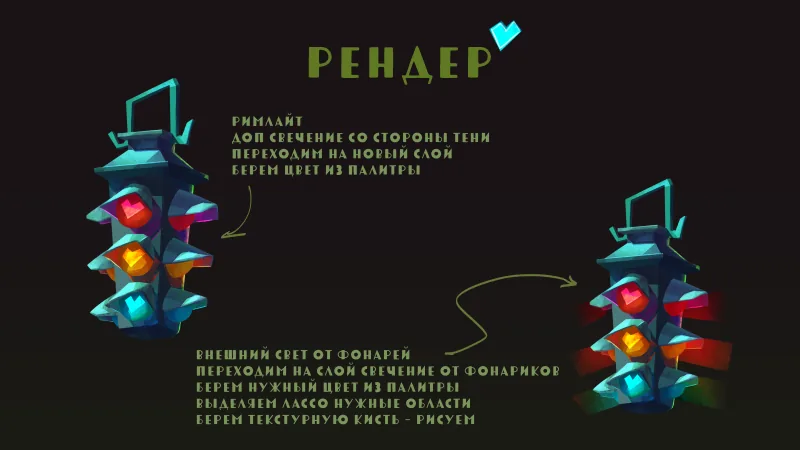
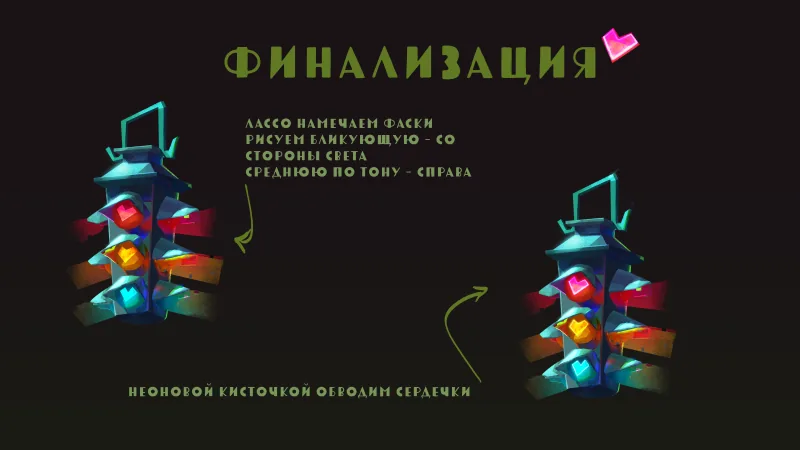
`````` А цяпер давайце памаляўваем! Будзема маляваць свеціфор — гэта простая ўправа дапаможа вам яшчэ бліжэй пазнаёміцца з Procreate і натачыць усе веды, атрыманыя ў першай, тэарэтычнай частцы. Для таго, каб усё атрымалася, трэба перамяшчацца разам са мной па малюнках туторыялу і паўтараць кожны з этапаў. І не забудзьце скачаць шаблон для малявання і кісткі!
Карысныя уроки па дыгітальнаму маляванню
- Цыфравая жывапіс для пачыннагаў — з чаго пачаць, стылі і адрозненні ад традыцыйнай жывапісі
- Цыфравая жывапіс: навыкі сучаснага мастака — агляд навыкаў, жанраў і шадэўраў цыфравой жывапісі
- Як маляваць у Adobe Photoshop — паэтапны урок па дыгітальнаму маляванню ў Photoshop
Гатовы памаляваць на справе? Разбярыце пакрокава, як намаляваць пейзаж у халоднай збліжанай гаме.