
УрокАбноўлена: 6 верасня 2026 г.
Бясплатны ўрок у Blender. Частка 1. Аснова збана
Сцісла
Куфар лепіцца з звычайнага куба. Выдаляеце верхні полігон, вішаеце пару мадыфікатараў, першым Subdivision Surface, і выцягваеце форму — таксама можна зрабіць вазу ў Blender з нуля. Першая частка бясплатнага ўроку з сціскрокамі кожнага дзеяння.

Skills Up School
Анлайн-школа малявання і CG
```html
 Выключым рэдагаванне клавішай Tab і адразу дададзем пару мадыфікатараў. Першы мадыфікатар — Subdivision Surface, ён нешта зкругліць форму. У акошцы Levels Viewport пастаўце значэнне «2», то ёсць два ўзроўні Subdivision.
 Праваю кнопкай нажмём на аб'ект і выбіраем Shade Smooth, каб кувшин глядзеўся больш зкругленым.
 Таксама дададзем яшчэ адзін мадыфікатар Solidify, які задасць таўшчыню. У дадзены момант таўшчыню можна разгледзець толькі пад мікраскапам, але дапаўнім яе — павялічце значэнне ў графе Thickness, зажав Shift, каб было акуратна.
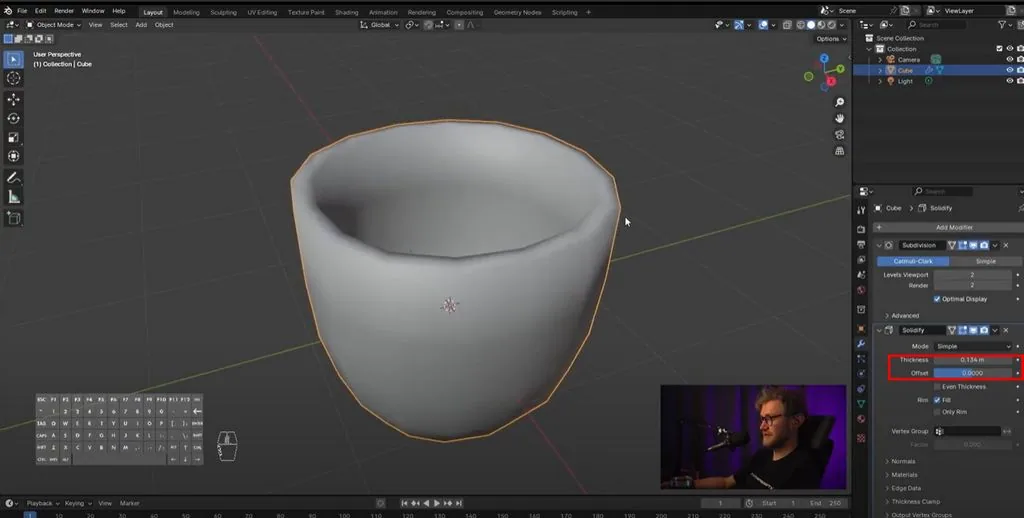 Значэнне Offset мяняем на 0 і жмём Enter, каб прымяніць значэнне. Цяпер у кувшина таўшчыня відамая.
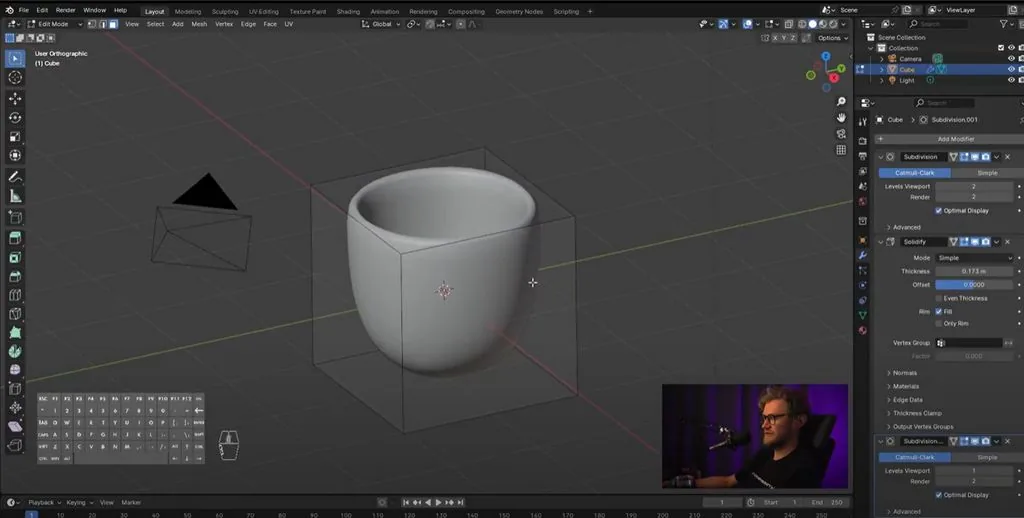 Будуць працаваць з кувшинам, дадаючы і ўбіраючы лупы. Пераключаемся ў рэжым ізаметрыі — так будзе прасцей, а потым — у рэжым Edge.
Клавшей Alt выбіраем край — ён выберецца поўнасцю. Клавіша S будзе масштабіраваць увесь гэты край ад цэнтра да краёў, гэтым можна змяняць радыус Edge Loop.
Будуць працаваць з кувшинам, дадаючы і ўбіраючы лупы. Пераключаемся ў рэжым ізаметрыі — так будзе прасцей, а потым — у рэжым Edge.
Клавшей Alt выбіраем край — ён выберецца поўнасцю. Клавіша S будзе масштабіраваць увесь гэты край ад цэнтра да краёў, гэтым можна змяняць радыус Edge Loop.
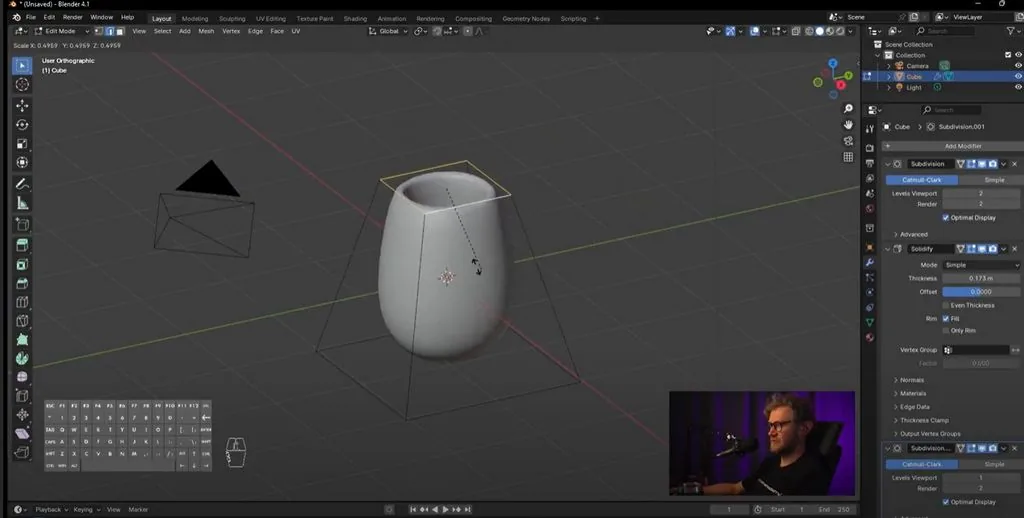 Клавішамі Ctrl+R дадайце дзе-небудзь Loop, яго таксама можна змяншыць і павялічыць клавішай S.
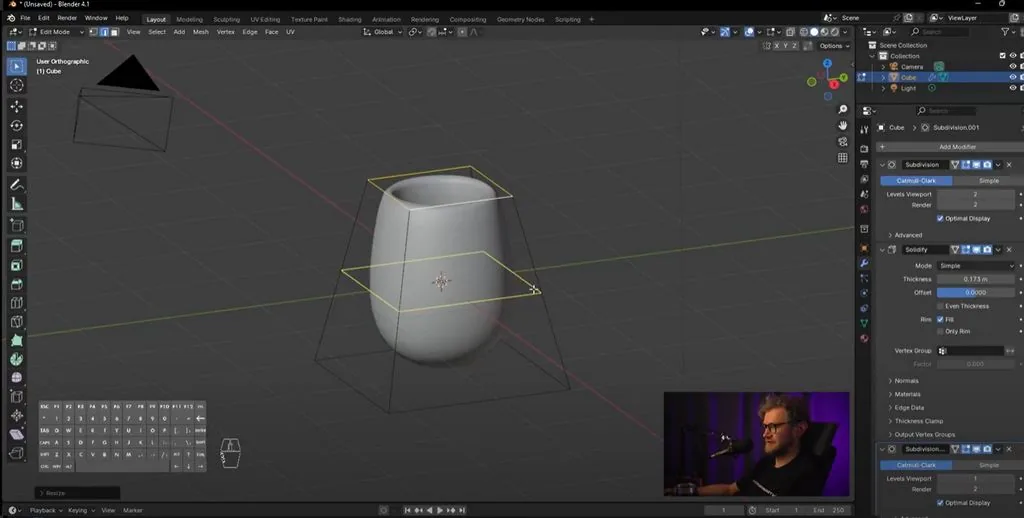 Атрымліваецца, што можна рэдагаваць закругленую форму буквально парою палігонаў.
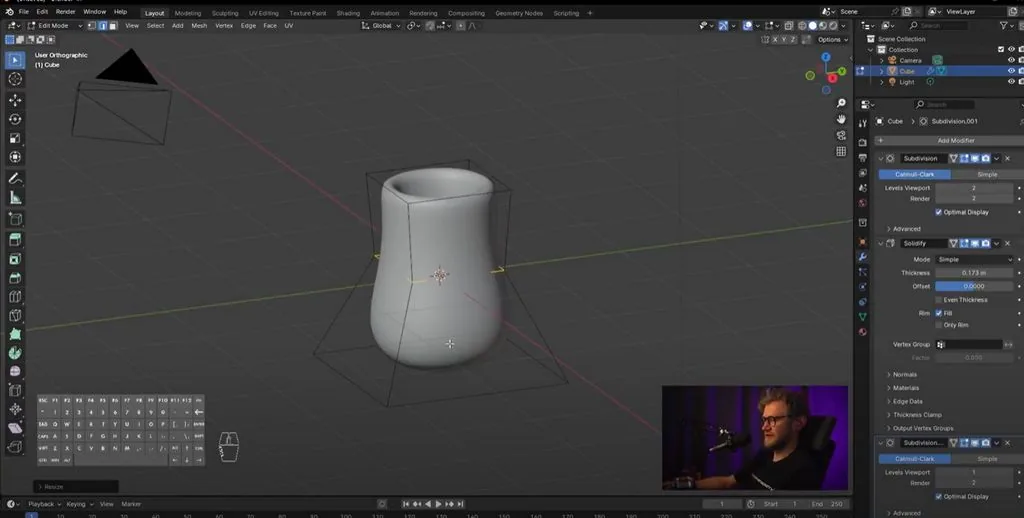 Зробім аснова ў кувшина трохі меншым і трохі жорсткім, каб ён не падаў, калі будзе стаяць на паверхні. З дапамогай Shift выбіраем чатыры ніжнія края.
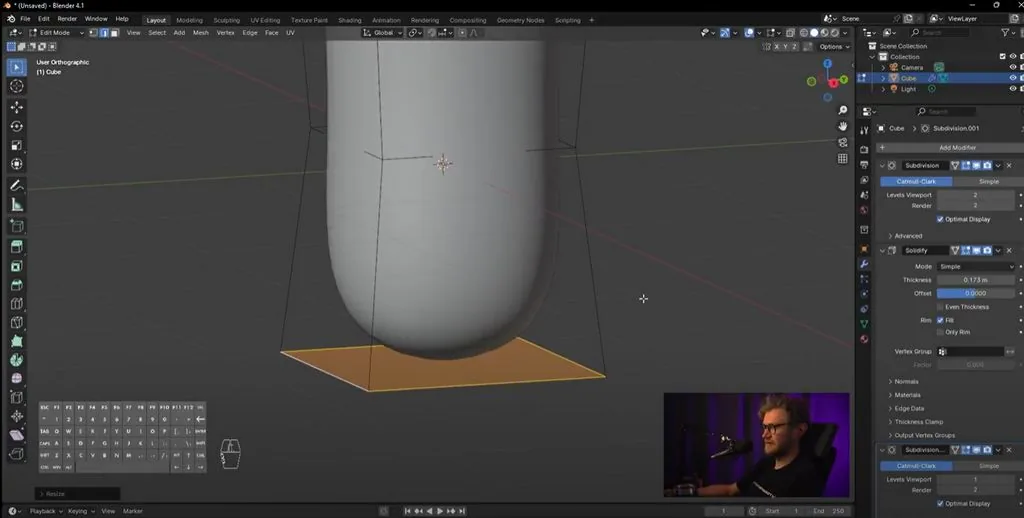 І дадаём праз Ctrl+R яшчэ адзін Edge Loop, але трохі ніжэй, каб паверхня, на якой стоіць кувшин, была больш плоская.
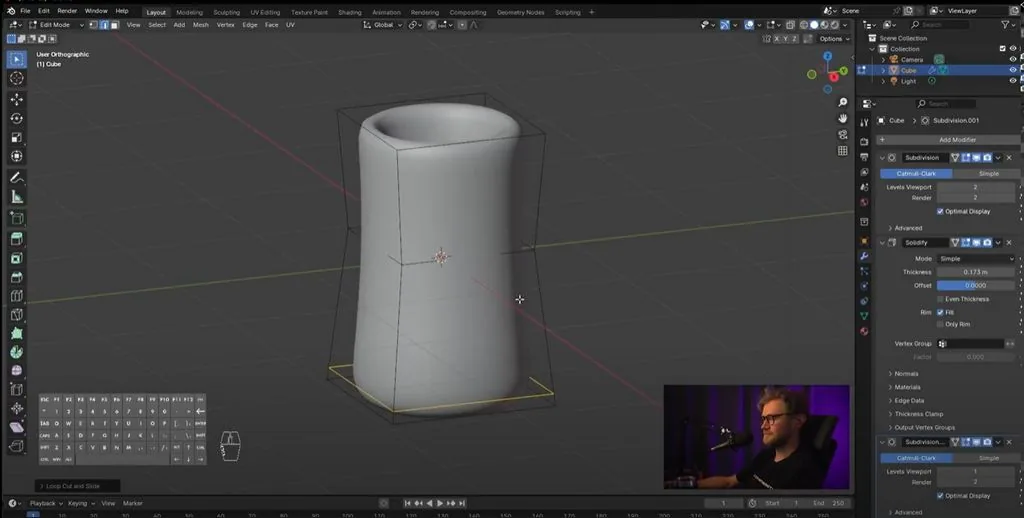 Клавішамі Ctrl+R дадаём яшчэ адзін Edge Loop і павялічваем яго, каб кувшин быў папухлей.
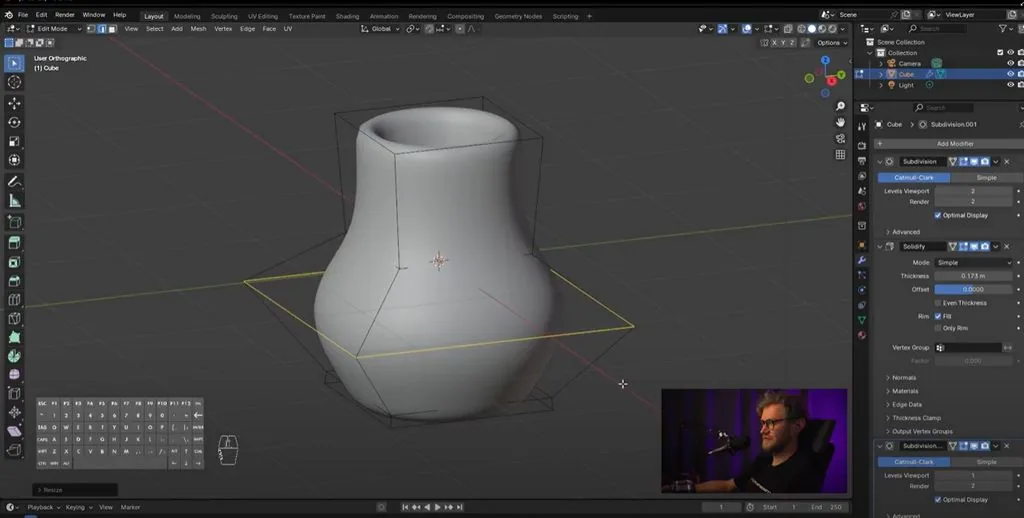 Зверху дададзем яшчэ форму. Нажмём E, але, калі мы пасля кліку E мы будзем куды-небудзь рухаць точки, форма будзе скажацца, таму яе трэба рухаць, клікнуў па клавішы Z, і выцягаць ўверх.
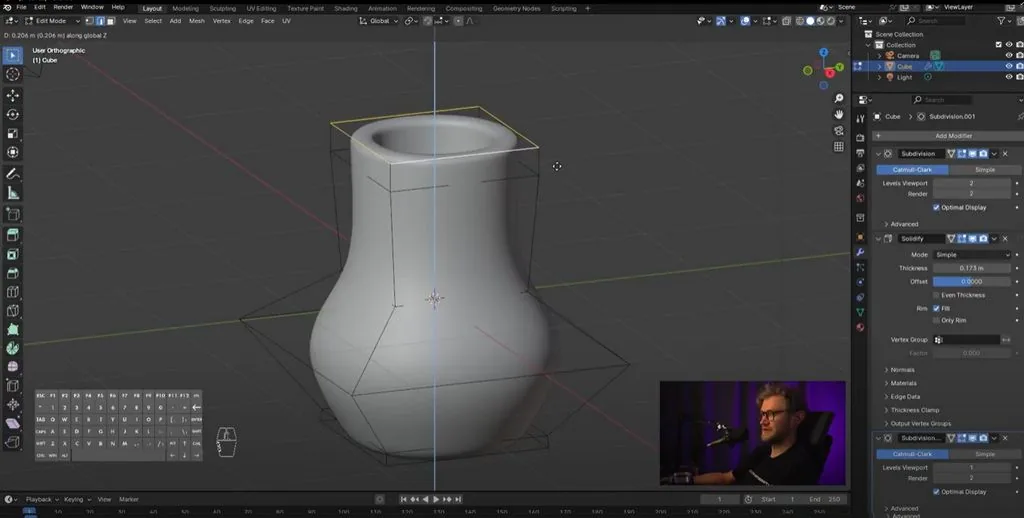 Немала ўзвялім форму горла кувшина.
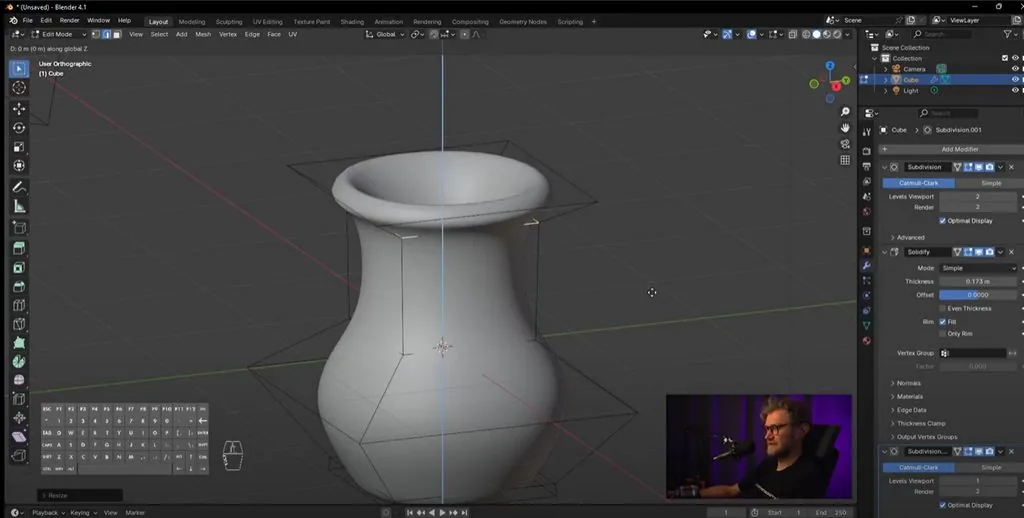 Вы таксама можаце выбіраць іншыя лупы, таксама мяняць у іх або розмір, або GZ, і перамяшчацца па асі Z. Калі пара лупаў будуць размешчаны блізка адно да аднаго, яны будуць даваць больш жорсткую мяжу.
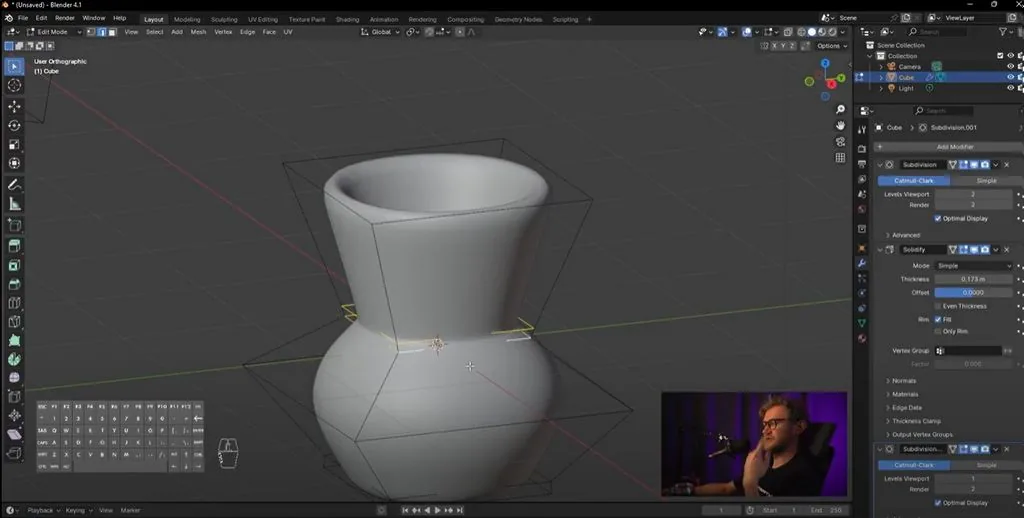 Shift+Alt+клік па Edge давыбірае яшчэ адзін Edge Loop. І, адпаведна, GZ — перамяшчанне ўверх-ўніз. Вы можаце зрабіць трохі вышэй гэтыя два лупа.
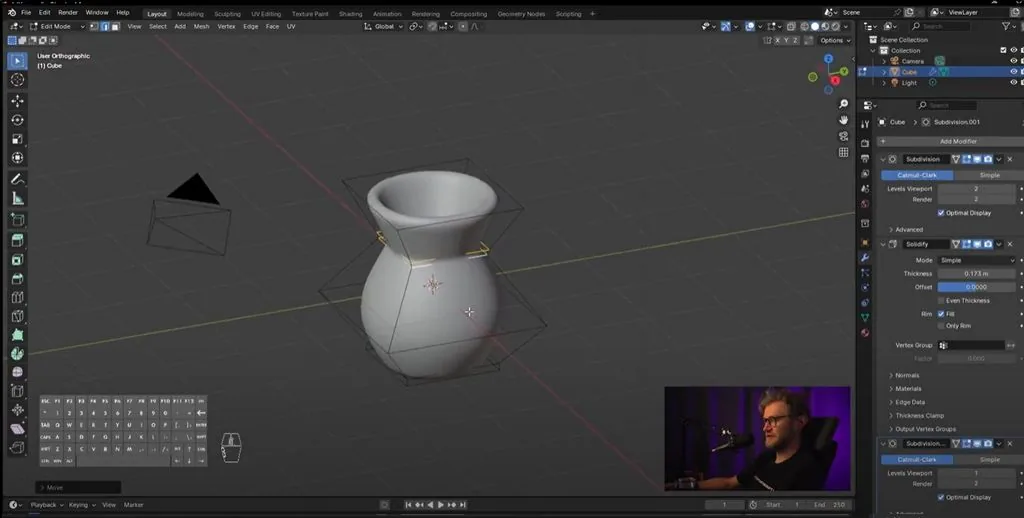
Вось такая форма кувшина ў нас атрымалася! У другой частцы ўрока зробім ручкаў для кувшина — перайсці да другой часткі.
Shift+Alt+клік па Edge давыбірае яшчэ адзін Edge Loop. І, адпаведна, GZ — перамяшчанне ўверх-ўніз. Вы можаце зрабіць трохі вышэй гэтыя два лупа.
Вось такая форма кувшина ў нас атрымалася! У другой частцы ўрока зробім ручкаў для кувшина — перайсці да другой часткі.
Частка 1. Аснова куфіна
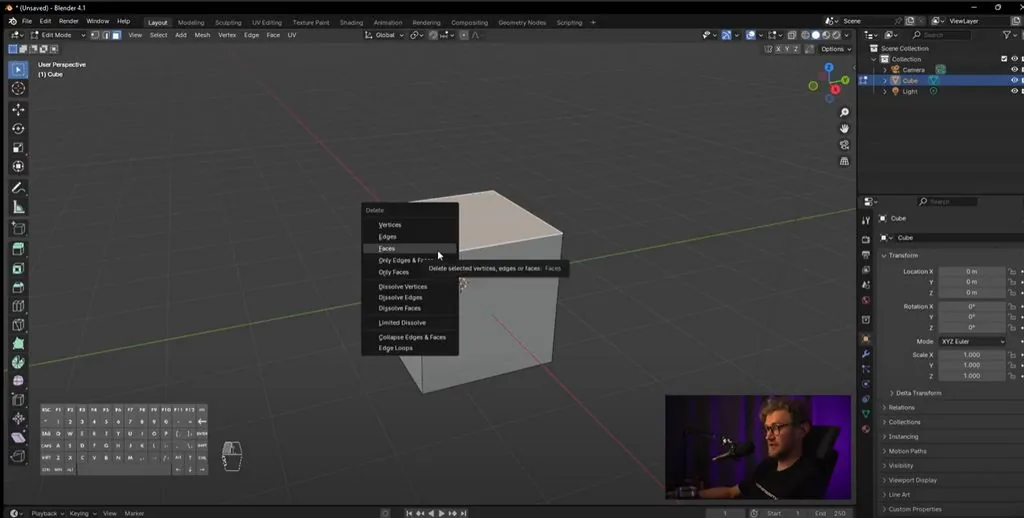
``````html Запускаем Blender. Кувшин будзем рабіць з куба: для гэтага ўключаем яго рэдагаванне і выдаляем верхні палігон. Выбіраем палігон, жмём клавішу X, выбіраем Faces — і ў нас атрымалася простая каробка.
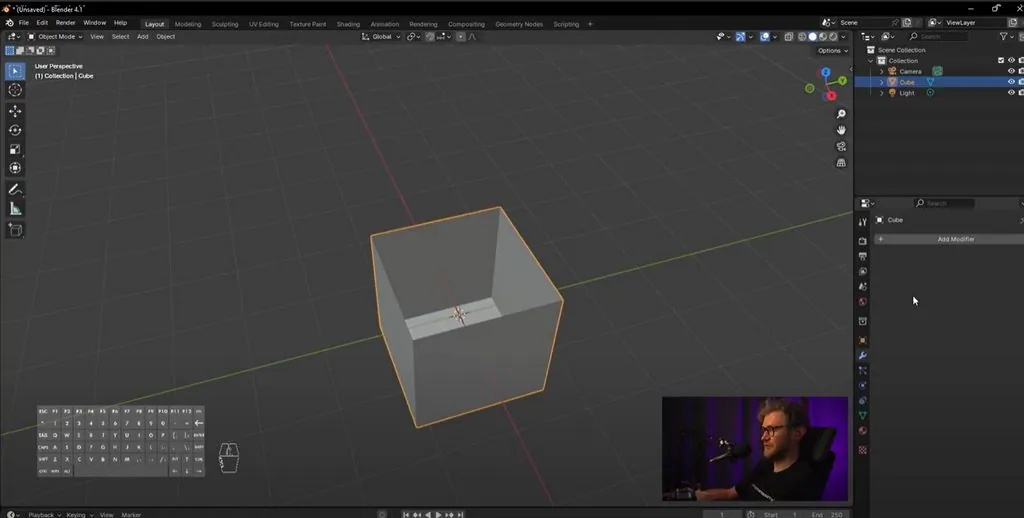
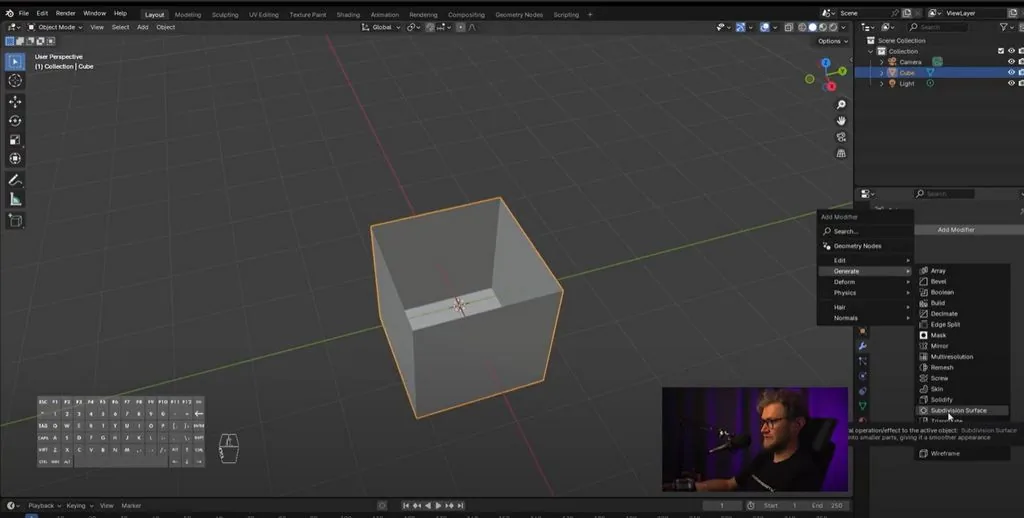
Выключым рэдагаванне клавішай Tab і адразу дададзем пару мадыфікатараў. Першы мадыфікатар — Subdivision Surface, ён нешта зкругліць форму. У акошцы Levels Viewport пастаўце значэнне «2», то ёсць два ўзроўні Subdivision.
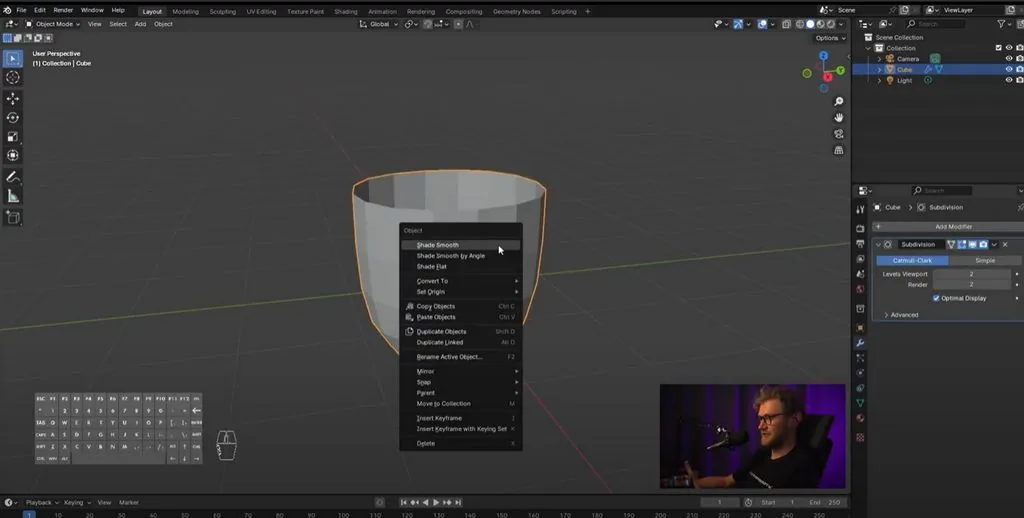
Праваю кнопкай нажмём на аб'ект і выбіраем Shade Smooth, каб кувшин глядзеўся больш зкругленым.
Таксама дададзем яшчэ адзін мадыфікатар Solidify, які задасць таўшчыню. У дадзены момант таўшчыню можна разгледзець толькі пад мікраскапам, але дапаўнім яе — павялічце значэнне ў графе Thickness, зажав Shift, каб было акуратна.
Значэнне Offset мяняем на 0 і жмём Enter, каб прымяніць значэнне. Цяпер у кувшина таўшчыня відамая.
Будуць працаваць з кувшинам, дадаючы і ўбіраючы лупы. Пераключаемся ў рэжым ізаметрыі — так будзе прасцей, а потым — у рэжым Edge.
Клавшей Alt выбіраем край — ён выберецца поўнасцю. Клавіша S будзе масштабіраваць увесь гэты край ад цэнтра да краёў, гэтым можна змяняць радыус Edge Loop.
Клавішамі Ctrl+R дадайце дзе-небудзь Loop, яго таксама можна змяншыць і павялічыць клавішай S.
Атрымліваецца, што можна рэдагаваць закругленую форму буквально парою палігонаў.
Зробім аснова ў кувшина трохі меншым і трохі жорсткім, каб ён не падаў, калі будзе стаяць на паверхні. З дапамогай Shift выбіраем чатыры ніжнія края.
І дадаём праз Ctrl+R яшчэ адзін Edge Loop, але трохі ніжэй, каб паверхня, на якой стоіць кувшин, была больш плоская.
Клавішамі Ctrl+R дадаём яшчэ адзін Edge Loop і павялічваем яго, каб кувшин быў папухлей.
Зверху дададзем яшчэ форму. Нажмём E, але, калі мы пасля кліку E мы будзем куды-небудзь рухаць точки, форма будзе скажацца, таму яе трэба рухаць, клікнуў па клавішы Z, і выцягаць ўверх.
Немала ўзвялім форму горла кувшина.
Вы таксама можаце выбіраць іншыя лупы, таксама мяняць у іх або розмір, або GZ, і перамяшчацца па асі Z. Калі пара лупаў будуць размешчаны блізка адно да аднаго, яны будуць даваць больш жорсткую мяжу.
Shift+Alt+клік па Edge давыбірае яшчэ адзін Edge Loop. І, адпаведна, GZ — перамяшчанне ўверх-ўніз. Вы можаце зрабіць трохі вышэй гэтыя два лупа.
Вось такая форма кувшина ў нас атрымалася! У другой частцы ўрока зробім ручкаў для кувшина — перайсці да другой часткі.
ВІДЭА-урок у Blender. Частка 1. Аснова кувшина ``````
```Падобныя матэрыялы
Урок
Blender 3D урокі для пачаткоўцаў
December 27, 2024
Урок
Як намаляваць дом
October 25, 2024
Урок
Як маляваць сілуэты: асновы, хітрыкі і пакрокавы ўрок
January 30, 2025
Урок
ZBrush урок для пачаткоўцаў
December 23, 2024

Урок
Пакрокавы ўрок па VFX або візуальных эфектах
August 8, 2024
Артыкул
З чаго пачаць вывучэнне 3D-мадэлявання
January 30, 2025