Разбіраемся з інтэрфейсам 3Ds Max. Асноўная панэль інструментаў, вокны праекцыі
Інтарфейс 3ds Max зборны з блокуў — галоўнае меню, асноўная панель інструментаў, акны праекцыі, кампандая панель, шкала часу, каардынаты аб'ектаў і кіраванне анімацыяй. Паказана і як збіць собственную панель пад свае задачы.

Адкрываем серыю артыкулаў з кіраўніцтвам па працы з інтэрфейсам 3Ds Max — праграмы для палігональнага 3D-мадэлявання, анімацыі і рэндэрынгу.
Гэты гайд будзе карысны пачаткоўцам-трыдэшнікам і тым, хто мадэлюе ў іншых праграмах, але хоча асвоіць новы софт.
Навучыцца мадэляваць з нуля вы можаце на анлайн-курсе 3D Basic у Skills Up School. Курс накіраваны на засваенне асноўных прынцыпаў і тэхнік 3D-мадэлявання, якія прымяняюцца ў гульнявой індустрыі.
Інтэрфейс 3Ds Max складаецца з блокаў:
- Галоўнае меню.
- Асноўная панэль інструментаў.
- Вокны праекцыі.
- Камандная панэль.
- Track bar, ён жа Time Slider (шкала часу).
- Панэль для ўводу каманд убудаванай мовы 3Ds Max — MaxScript.
- Панэль каардынат аб'ектаў.
- Панэль кіравання анімацыяй.
- Панэль навігацыі — дазваляе кіраваць сцэнамі ва ўсіх вокнах праекцыі: набліжаць, аддаляць і круціць аб'екты.
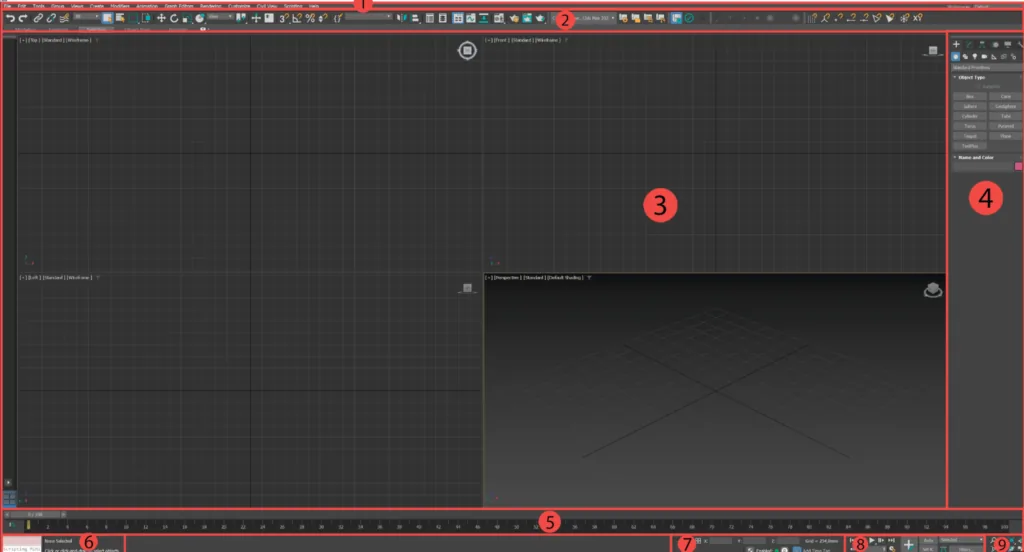
У першай частцы мануала мы разгледзім блокі «Асноўная панэль інструментаў» і «Вокны праекцыі».
Асноўная панэль інструментаў (Main Toolbar)
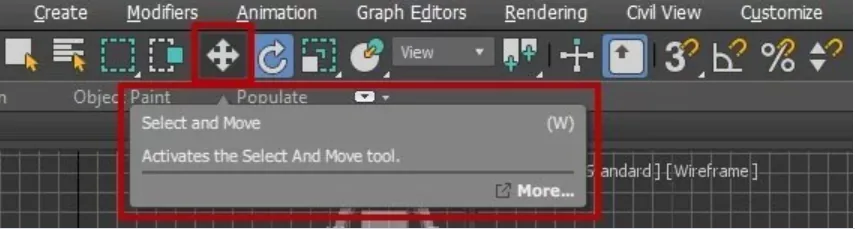
Асноўную панэль інструментаў вы знойдзеце пад галоўным меню — тут знаходзяцца кнопкі хуткага доступу да самых запатрабаваных, на думку распрацоўшчыкаў, функцый праграмы. Пры навядзенні ўказальніка мышы на патрэбную кнопку з'явіцца падказка з апісаннем функцый гэтай кнопкі:
Панэлі ў 3Ds Max, як і ў любым іншым сучасным 3D-пакеце ці графічным рэдактары, пераносяцца і прыстыкоўваюцца ў любым месцы інтэрфейсу, што дазваляе наладзіць яго пад сябе.
Каб кіраваць панэлямі — паказваць ці хаваць іх — націсніце правай кнопкай мышы на пустым месцы асноўнай панэлі. З'явіцца кантэкстнае меню:
Курсы па тэме
Усе курсы
Мая першая фігура
5 000 ₽3 750 ₽

Кніжная ілюстрацыя: першы разварот
9 000 ₽4 950 ₽

Концепт пропса: рендер и атмосфера
9 000 ₽4 950 ₽
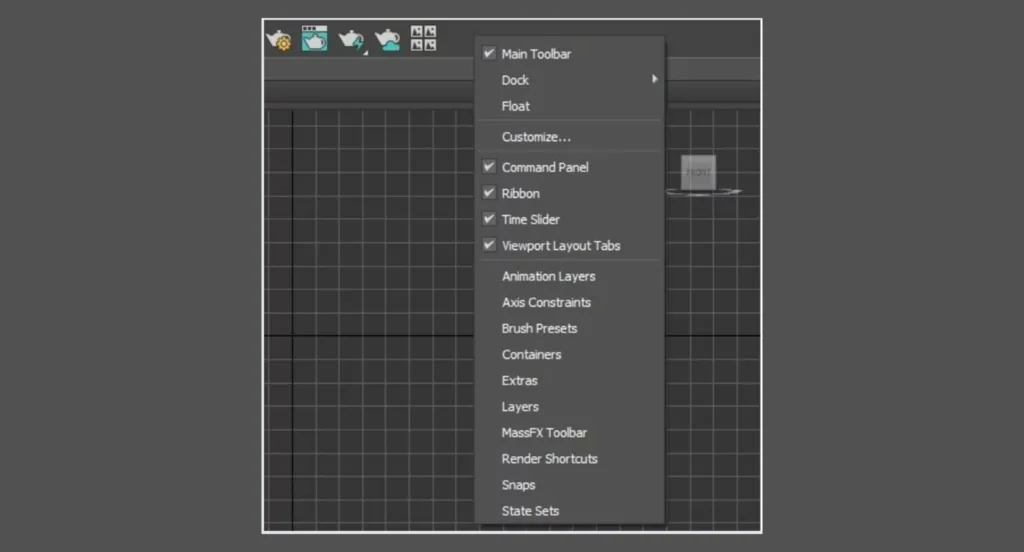
Галачкамі адзначаны актыўныя панэлі ў інтэрфейсе. Калі вы выпадкова адключылі Main Toolbar, проста націсніце правай кнопкай мышы на панэлі галоўнага меню — з'явіцца кантэкстнае меню, дзе вы зможаце абраць пункт Main Toolbar і вярнуць адлюстраванне асноўнай панэлі інструментаў у інтэрфейс.
Таксама 3Ds Max дазваляе наладжваць элементы гэтых панэляў або ствараць новыя ўнікальныя панэлі з патрэбнымі вам інструментамі.
Стварыць новую панэль можна двума спосабамі:
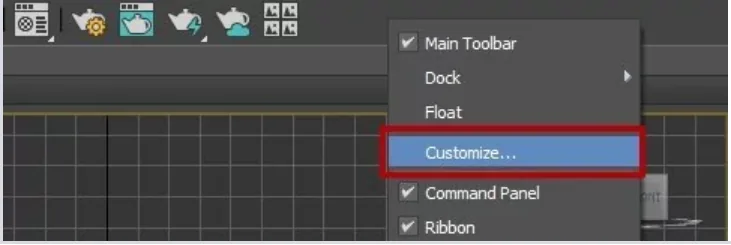
1. Націснуць правай кнопкай мышы на асноўную панэль інструментаў і ў выпадальным меню абраць пункт Customize.
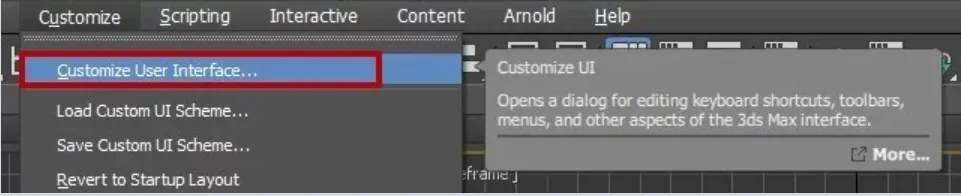
2. У галоўным меню абраць пункт Customize — Customize User Interface:
Далей у акне, якое адкрылася, абярыце ўкладку Toolbars:
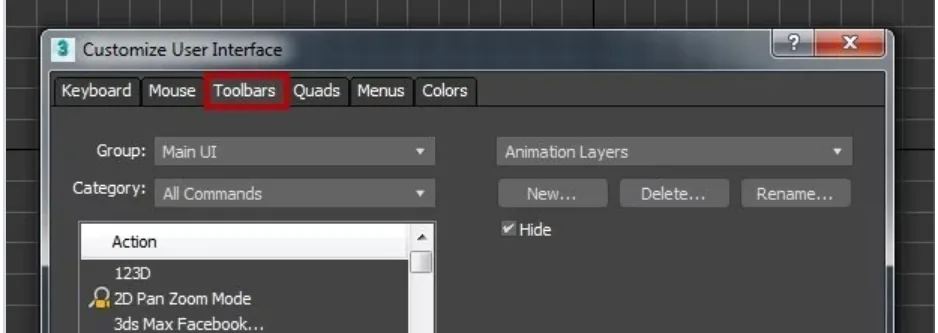
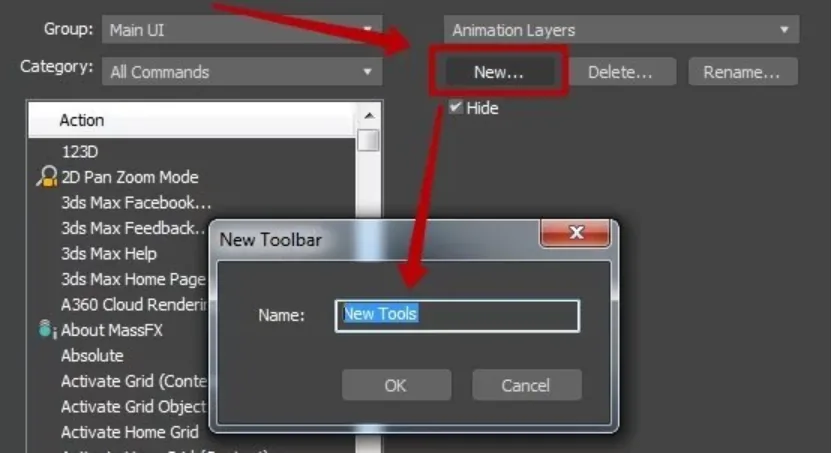
Каб стварыць новую панэль інструментаў, націсніце кнопку New і ў акенцы, якое адкрылася, увядзіце назву панэлі, напрыклад, New Tools:
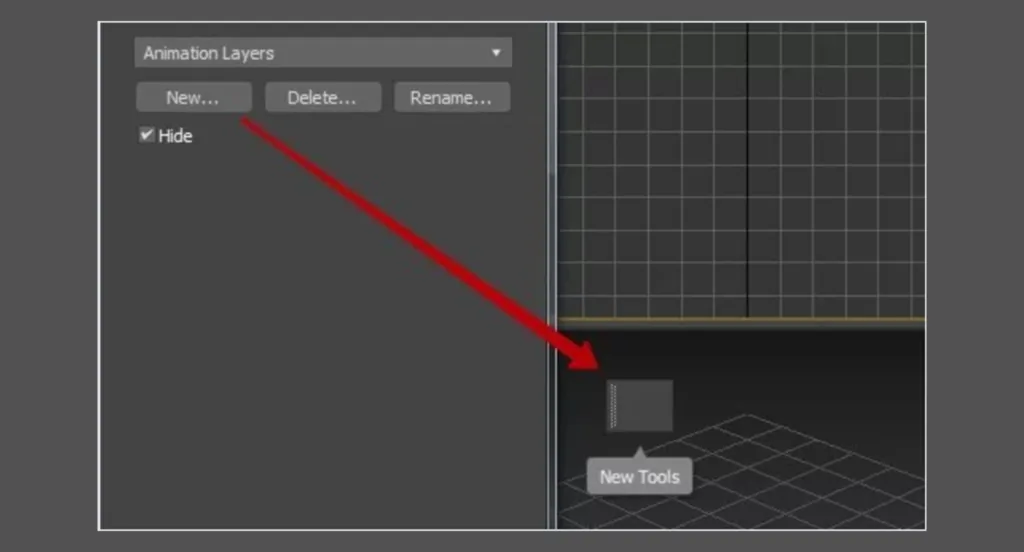
Пасля пацверджання створаная панэль будзе даступна ў працоўнай прасторы праграмы:
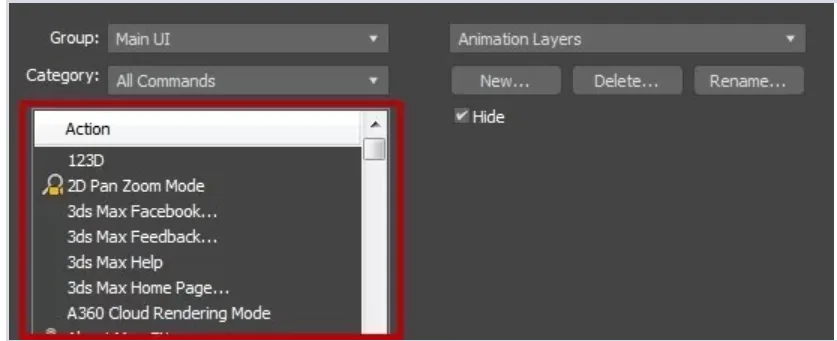
Цяпер напоўніце гэтую панэль неабходнымі інструментамі, якія можна абраць вось з гэтага спіса:
Вокны праекцыі
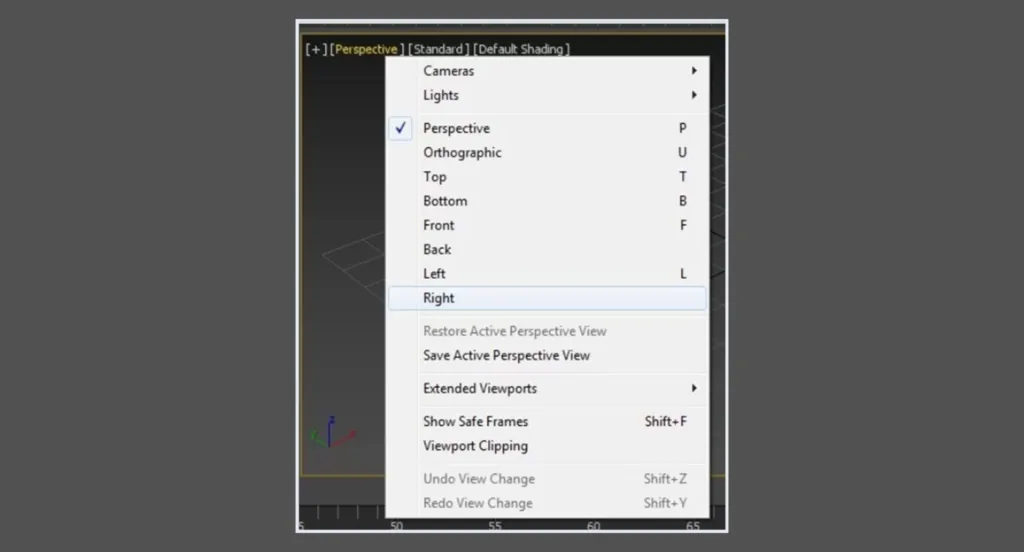
Вокны праекцый займаюць большую частку інтэрфейсу праграмы. Усяго даступны чатыры віды адлюстравання праекцыі: Від зверху (Top), Франтальны від (Front), Від злева (Left), Перспектыва (Perspective). У кантэкстным меню можна абраць любы патрэбны від праекцыі.
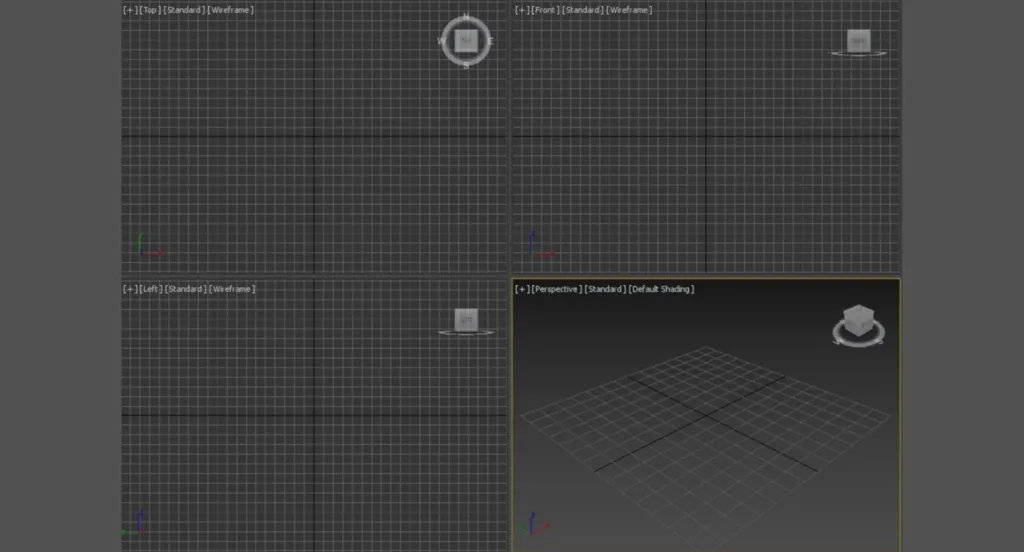
Насупраць кожнага пункта выбару праекцыі пазначаны гарачыя клавішы, якія істотна эканомяць час пры мадэляванні:
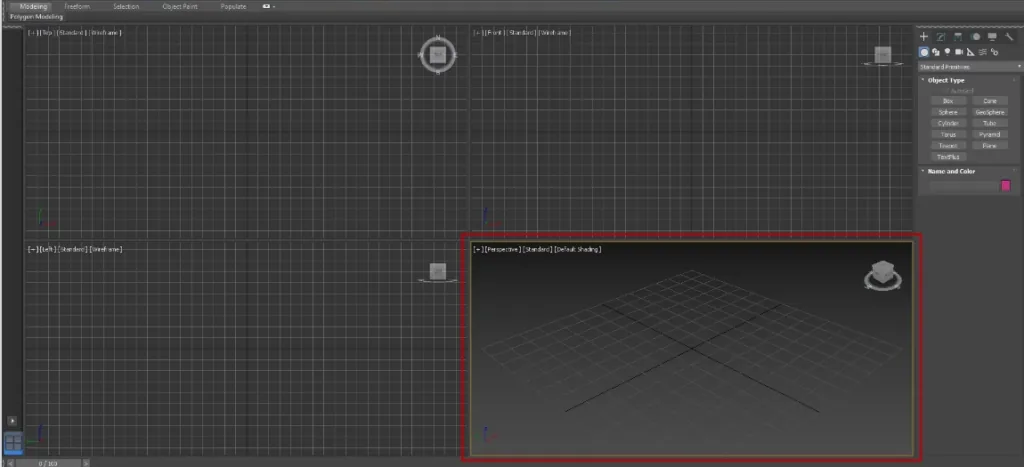
Актыўнае акно праекцыі падсвечваецца жоўтай рамкай, каб карыстальнікі разумелі, якая праекцыя актыўная ў дадзены момант:
Для зручнасці працы над аб'ектам або сцэнай актыўнае акно можна разгарнуць на ўвесь экран — дастаткова націснуць спалучэнне клавіш Alt+W на клавіятуры:
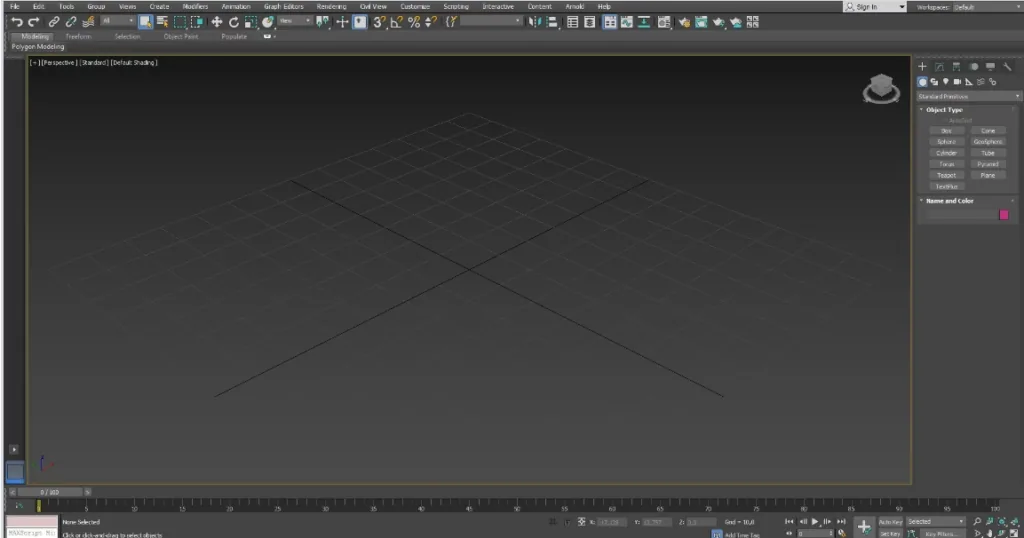
Паўторнае націсканне гэтых клавіш верне раскладку вокнаў у ранейшы стан.
Звярніце ўвагу на трохмерны кубік у правым куце экрана — гэта ViewCube, так званы відавы куб, які дазваляе мяняць праекцыю:
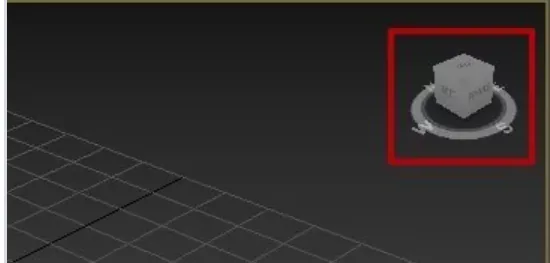
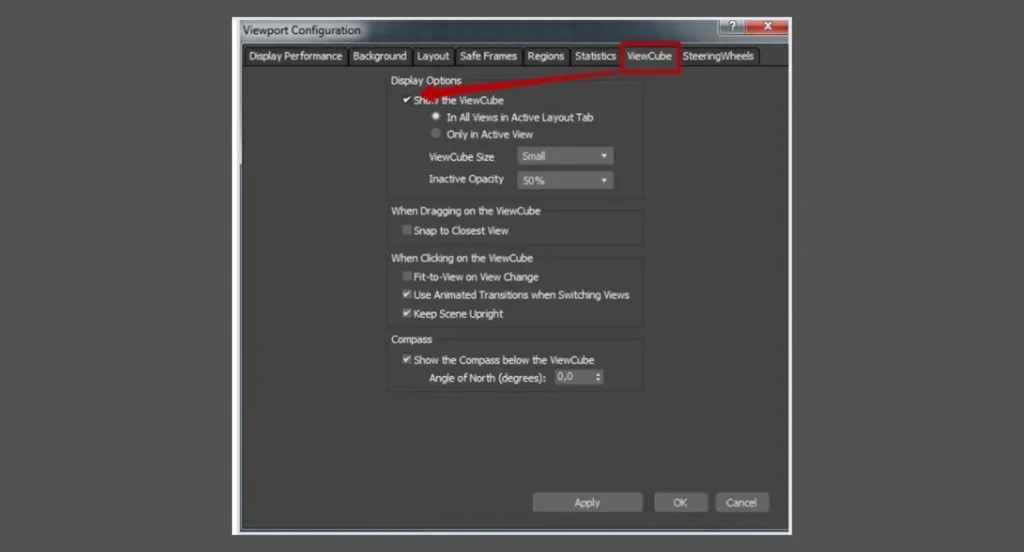
Калі вы вырашыце прыбраць ViewCube (напрыклад, выпадкова зачапляеце пры працы), зрабіць гэта можна так: у акне праекцыі ў левым верхнім куце націсніце на плюсік, з'явіцца кантэкстнае меню. Там абярыце Configure Viewports, далей у акне, якое адкрылася, абярыце ўкладку ViewCube і здыміце галачку насупраць Show The ViewCube:
Спецыяльная панэль Viewport Layout Tabs (Макеты вокнаў праекцый) па змаўчанні знаходзіцца ў левым ніжнім куце інтэрфейсу праграмы. Яна адказвае за разнастайную раскладку вокнаў праекцыі.
Стандартам лічацца чатыры аднолькавыя вокны, але распрацоўшчык прапануе на выбар перадусталяваныя шаблоны. Калі для карыстальніка нейкае з вокнаў важнейшае за астатнія, можна абраць раскладку з адным вялікім і трыма маленькімі вокнамі і зручнае размяшчэнне асноўнага акна:
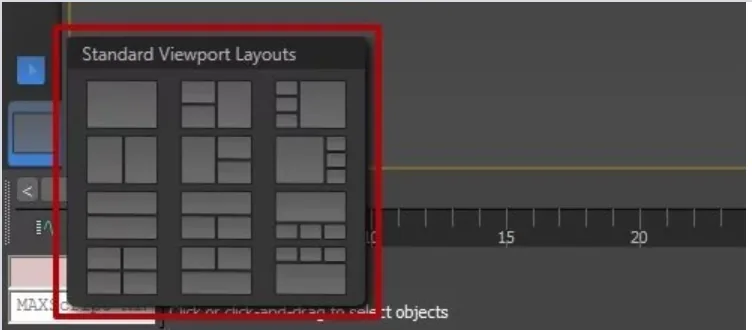
Прыбраць або адлюстраваць панэль Viewport Layout Tabs пры неабходнасці можна там жа, дзе і любую панэль — у кантэкстным меню.
У другой частцы інструкцыі па 3Ds Max на рускай мове раскажам пра астатнія блокі інтэрфейсу. Падпісвайцеся, каб не прапусціць!
Акрамя анлайн-курса па 3D-графіцы, у Skills Up School ёсць афлайн-навучанне мадэляванню ў Маскве і Пецярбурзе. Калі вы сумавалі па лямпавай атмасферы камʼюніці і зносінах не ў зуме, чытайце падрабязнасці пра курсы і запісвайцеся:
Падобныя матэрыялы
Як маляваць поўсць

Франтальная перспектыва ў малюнку

Статыка і дынаміка ў малюнку: ствараем настрой і рух

Пра колер і святло простай мовай: поўнае кіраўніцтва

Слоўнік мастака: ваш гід у свеце творчасці