
АртыкулАбноўлена: 6 верасня 2026 г.
Карысныя хоткеі ў Photoshop
Сцісла
Яўгенія Чорнова показуе пяць команд, пад якія варта наладзіць гарачыя клавішы фотошопа. Адлюстраваць холст, ператварыць работу ў ч/б, заблокаваць пікселі шару, адкрыць дубль акна і выклікаць смадж — да кожнай камбінацыі свой шлях у наладах.

2D-мастак (ілюстратар)
Гарачыя клавішы незаменныя для лічбавага мастака: яны дазваляюць паскорыць працэс працы і зрабіць яго камфортным. Куратар курса 2D графіка, Яўгенія Чарнова, склала спіс каманд і інструментаў, для якіх можна наладзіць гарачыя клавішы.
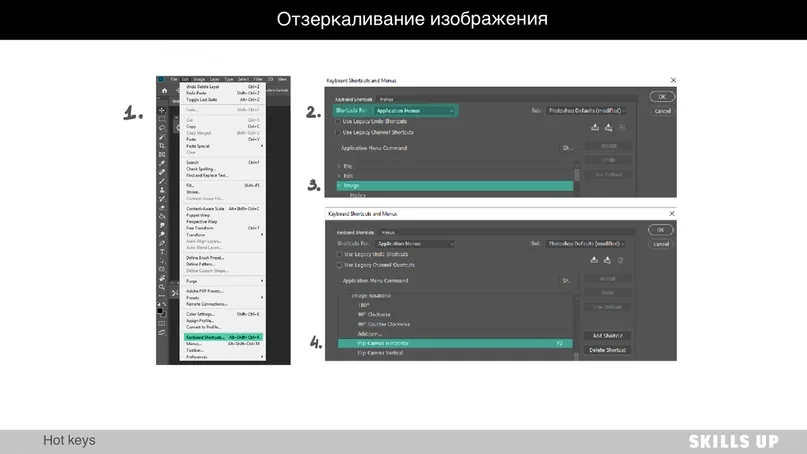
1. Адлюстраванне
Адлюстраванне малюнка — вельмі карысная рэч, дапамагае зірнуць на малюнак свежым поглядам і выправіць недахопы. Edit → Keyboard Shortcuts → Shortcuts For: Application Menus → Image Rotation → Flip Canvas Horizontal
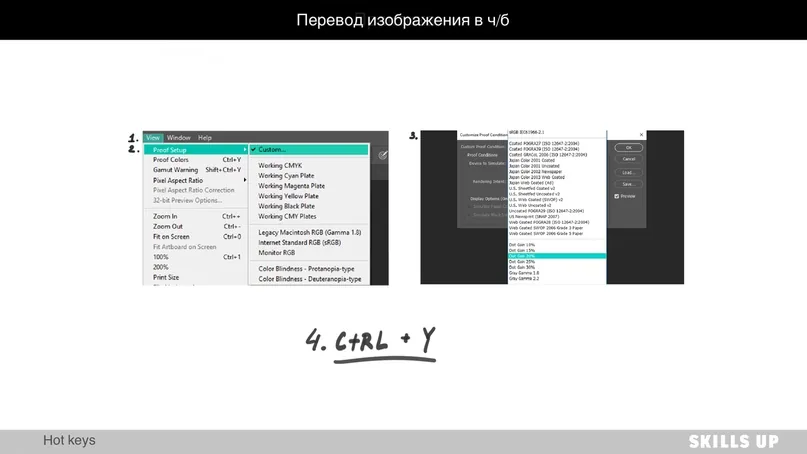
2. Пераклад у ч/б
Пры працы з колерам важна сачыць за тонавай розніцай, бо наша вока ў першую чаргу лічыць тон, а не колер аб'екта. Пераклад малюнка ў ч/б дапамагае ўбачыць «заліпанні» тону і выправіць працу. Наладжваецца адзін раз, а далей спалучэнне ctrl+y пераводзіць працу ў ч/б і назад. View → Proof Setup → Custom → Device to simulate → Dot Gain 20%. Потым карыстацца хоткеем Ctrl+Y.
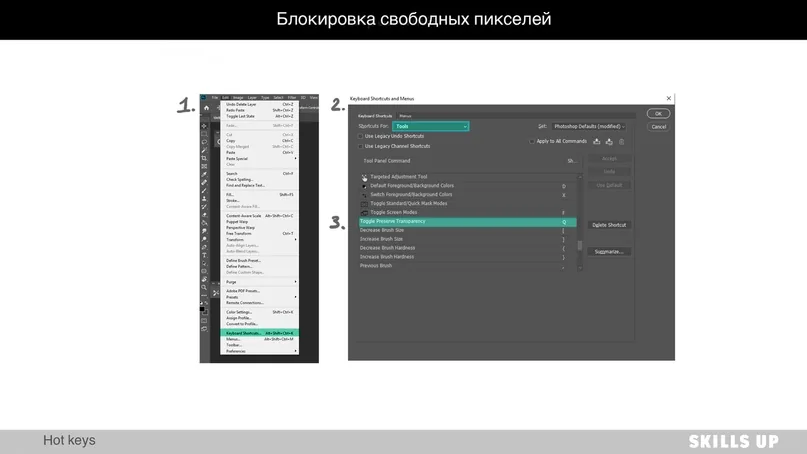
3. Блок пласта на Q
Блакіраванне піксэляў — даволі часта выкарыстоўваная функцыя, і каб не напружваць лішні раз свае пальцы і зэканоміць крыху часу, можна паставіць яе на зручную для сябе клавішу. Edit → Keyboard Shortcuts → Shortcuts For: Tools → Toggle Preserve Transparency
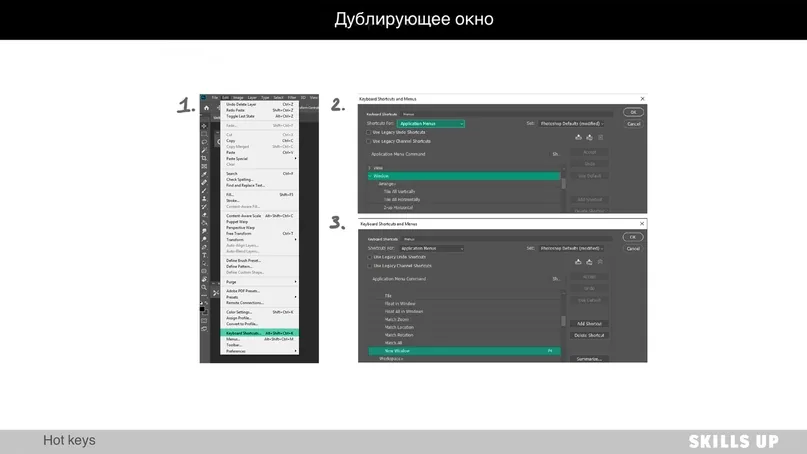
4. Дубль акна
Часта бывае так, што працуючы з малюнкам, мы закопваемся ў дэталі і перастаём сачыць за працай у цэлым. Каб гэтага пазбегнуць, варта стварыць невялікае дублюючае акенца і глядзець на малюнак у паменшаным выглядзе.Edit → Keyboard Shortcuts → Shortcuts For: Application Menus → Window → New Window
Курсы па тэме
Усе курсы
ад 5 000 ₽
-75%
Photoshop для мастака
20 000 ₽5 000 ₽
Падрабязней

Бясплатна
Бясплатны курс «Першыя крокі ў геймдэв»
Запісацца

Бясплатна
Бясплатны курс «Лічбавы жывапіс. Пагружэнне ў ілюстрацыю»
Запісацца
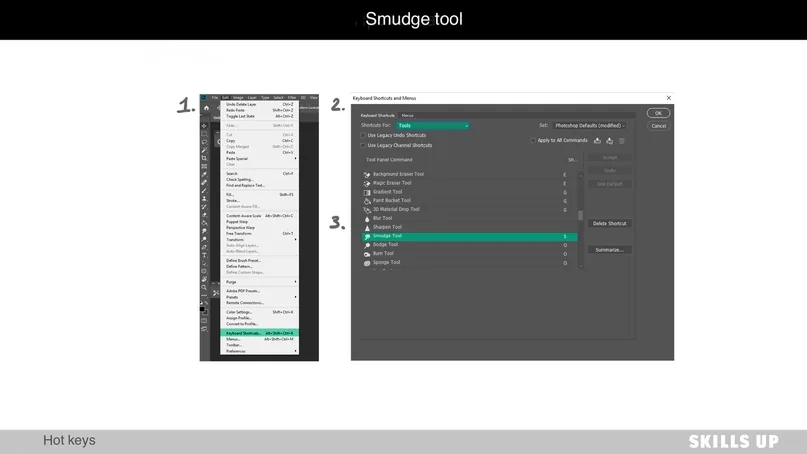
5. Smudge tool на S
Інструмент «Палец» — гэта дабро фатошопа, якое дае нам эфект мяккага дотыку, а таксама дазваляе лёгка растушаваць што заўгодна.Edit → Keyboard Shortcuts → Shortcuts For: Tools → Smudge Tool
Падобныя матэрыялы
Артыкул
Карысныя практыкаванні для маляванняў у 2D
September 18, 2023
Урок
3D для 2D-ілюстрацыі: Поўны гайд для мастакоў
December 26, 2024
Урок
Лічбавы жывапіс у Photoshop
August 12, 2024
Артыкул
Франтальная перспектыва ў малюнку
October 1, 2025
Артыкул
Статыка і дынаміка ў малюнку: ствараем настрой і рух
March 24, 2025
Артыкул
Пра колер і святло простай мовай: поўнае кіраўніцтва
March 21, 2025